Tout comprendre sur SATI EDT PRO, du premier clic au premier emploi du temps imprimé
Ce guide s'adresse à celles et ceux qui n'ont pas l'habitude des logiciels. Chaque étape est expliquée en français simple, dans l'ordre où vous en aurez besoin. Vous pouvez le lire d'un bout à l'autre avant de commencer, ou revenir consulter une seule section quand vous en avez besoin.
Votre premier emploi du temps, en un coup d'œil
Cette partie résume tout le parcours en une page. Les parties suivantes détaillent chaque étape — revenez ici à tout moment pour vous repérer.
🎬 Le tutoriel en vidéo (3 minutes)
Toutes les étapes ci-dessous, montrées à l'écran avec commentaire audio — pratique pour une première prise en main rapide, ou pour la partager avec un collègue.
Obligatoire pour une première génération
Le tableau de bord bloque réellement le bouton Générer tant que ces trois points ne sont pas remplis :
- Au moins une matière
- Au moins un niveau avec des volumes horaires renseignés
- Au moins une classe
Facultatif pour commencer
Ces éléments améliorent la qualité du résultat mais ne bloquent rien pour un premier essai :
- Les enseignants nommés (sans eux, l'application invente des professeurs génériques)
- Les disponibilités (par défaut, tout le monde est disponible partout)
- Les salles spécialisées, les groupes de cours, la double vacation
- Les contraintes avancées (mode avancé)
Le parcours recommandé
| # | Étape | Obligatoire ? | Détails |
|---|---|---|---|
| 1 | Créer votre compte | Oui | Partie 1 |
| 2 | Découvrir l'accueil et l'assistant de bienvenue | — | Partie 2 |
| 3 | Configurer les horaires de l'école (mode avancé) | Recommandé avant tout le reste | Partie 3 |
| 4 | Renseigner l'établissement | Oui (le nom seul suffit) | Partie 4 |
| 5 | Charger le Programme CI (ou créer vos matières) | Oui (matières) | Partie 5 |
| 6 | Vérifier les volumes horaires | Oui | Partie 5.3 |
| 7 | Créer les classes | Oui | Partie 6 |
| 8 | Ajouter les enseignants (si vous voulez des noms réels) | Facultatif | Partie 7 |
| 9 | Vérifier le tableau de bord | Oui (dernier contrôle) | Partie 8 |
| 10 | Lancer la première génération | Oui | Partie 10 |
| 11 | Lire le rapport de résultat | Oui | Partie 10.2 |
| 12 | Corriger les heures non placées, régénérer si besoin | Selon le résultat | Partie 10.5 |
| 13 | Consulter les emplois du temps | Oui | Partie 11 |
| 14 | Imprimer / exporter les documents | Oui, à la fin | Partie 12 |
Checklist avant de cliquer sur « Générer »
- Le nom de l'établissement est renseigné (Partie 4)
- Le Programme CI est chargé, ou les matières et niveaux sont créés à la main (Partie 5)
- Les volumes horaires sont vérifiés, matière par matière et niveau par niveau (Partie 5.3)
- Toutes les classes sont créées (Partie 6)
- Le tableau de bord n'affiche plus aucun point rouge (Partie 8.2)
- (Facultatif) Les enseignants nommés sont ajoutés si vous voulez des documents nominatifs (Partie 7)
- (Facultatif) Les vraies indisponibilités sont cochées — sans en ajouter plus que nécessaire (Partie 9)
Créer votre compte et vous connecter
Deux étapes seulement : votre identité, puis un code reçu par email. Les informations de votre établissement ne sont demandées qu'après, une fois à l'intérieur de l'application.
1.1 Créer votre compte
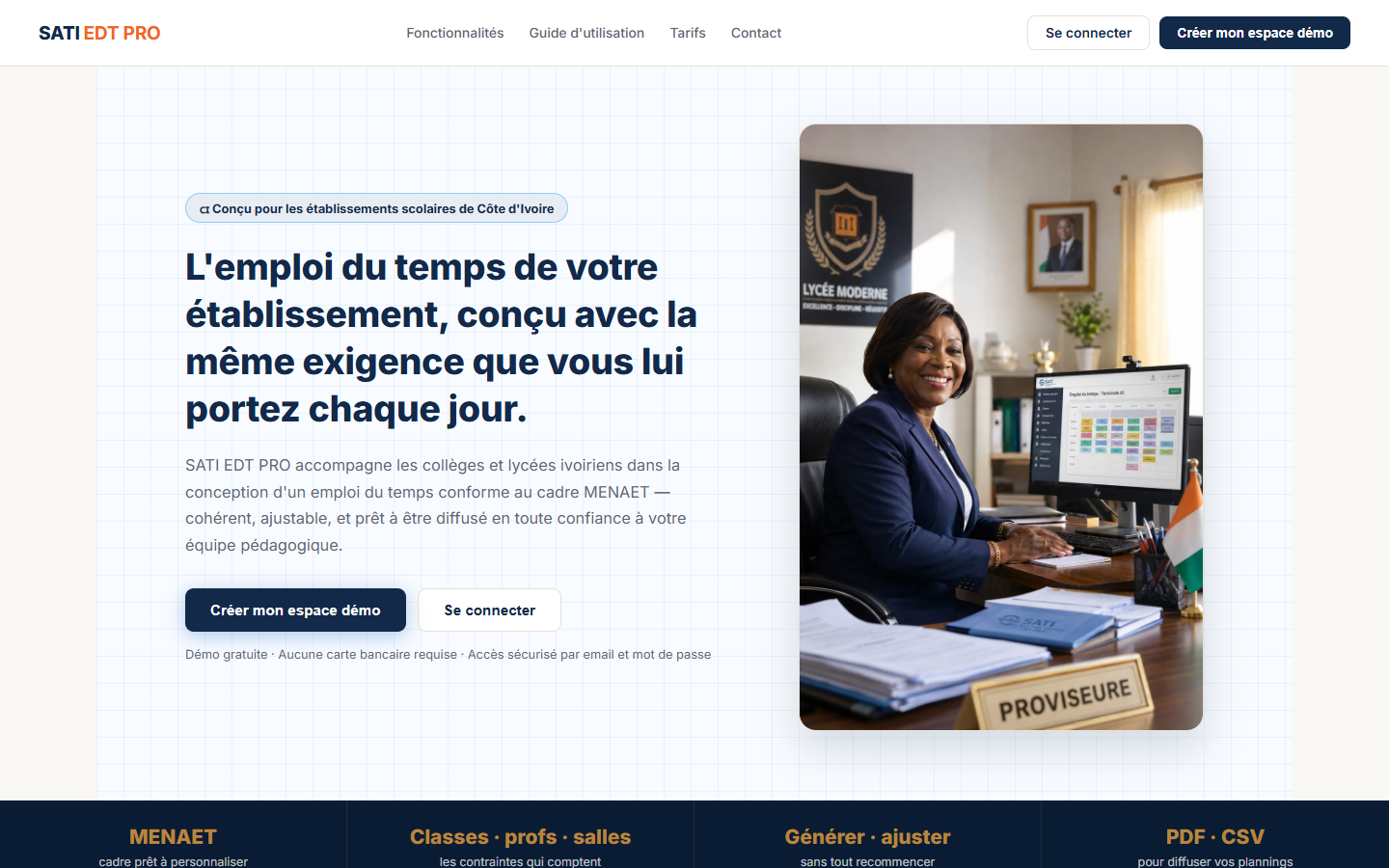
Depuis la page d'accueil, cliquez sur un des boutons « Créer mon espace démo » (en haut de page, sur la carte « Démo », ou en bas de la page). Un formulaire s'ouvre avec 5 champs :
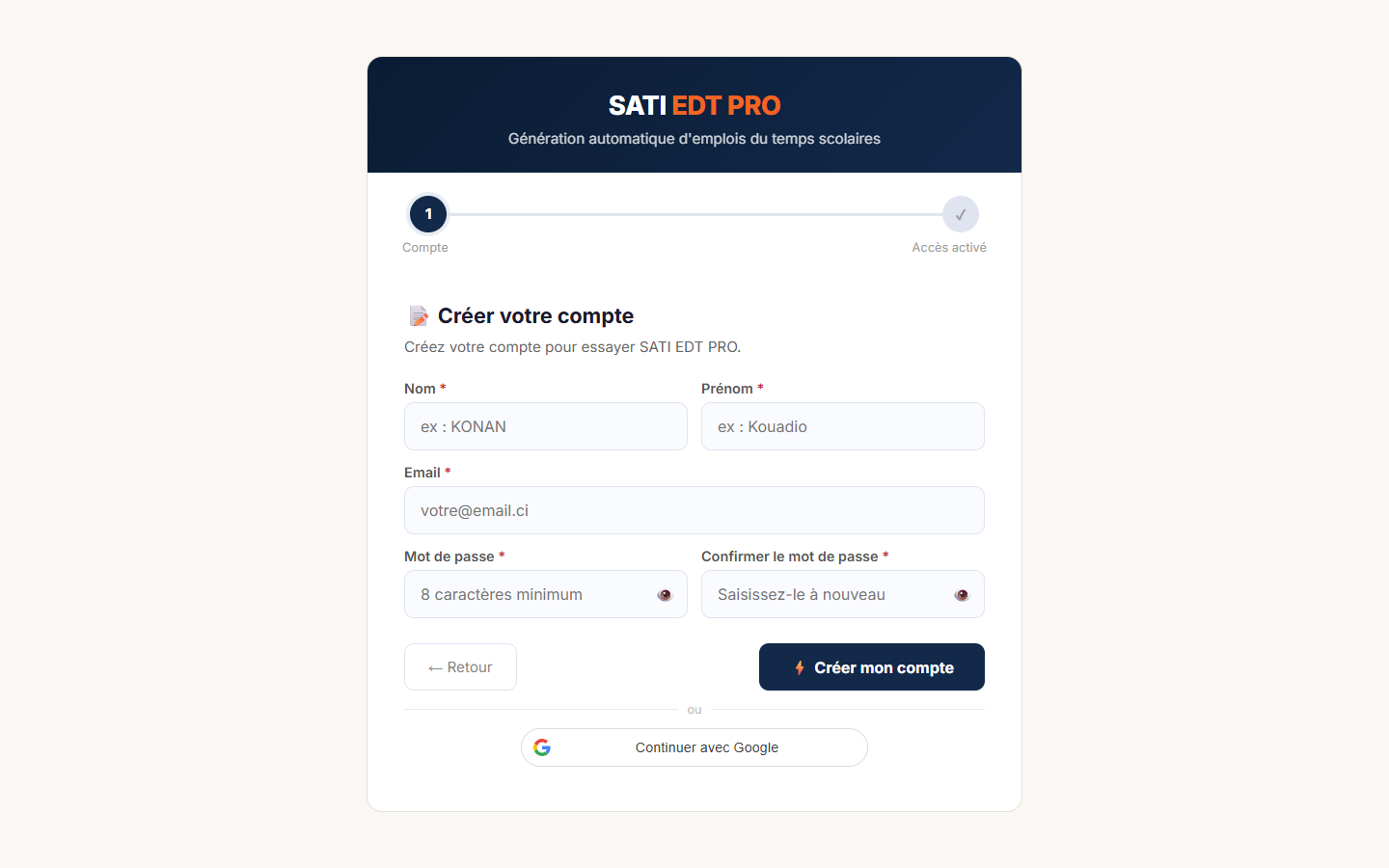
- Nom et Prénom
- Email — utilisez une adresse que vous consultez régulièrement, vous en aurez besoin à chaque connexion
- Mot de passe — 8 caractères minimum. Un indicateur vous dit en direct s'il est valide. Cliquez sur l'icône en forme d'œil pour l'afficher en clair et vérifier ce que vous avez tapé.
- Confirmer le mot de passe — doit être identique au précédent
Cliquez sur « ⚡ Créer mon compte ».
1.2 Vérifier votre adresse email
Un écran « Vérifiez votre adresse email » apparaît. Un code à 6 chiffres vient de vous être envoyé par email.
- Ouvrez votre boîte email dans un autre onglet ou sur votre téléphone.
- Cherchez un email de SATI EDT PRO — vérifiez aussi le dossier « Indésirables » / « Spam » s'il n'apparaît pas tout de suite dans la boîte principale.
- Notez le code à 6 chiffres, revenez sur l'application, saisissez-le, puis cliquez sur « ✅ Valider le code ».
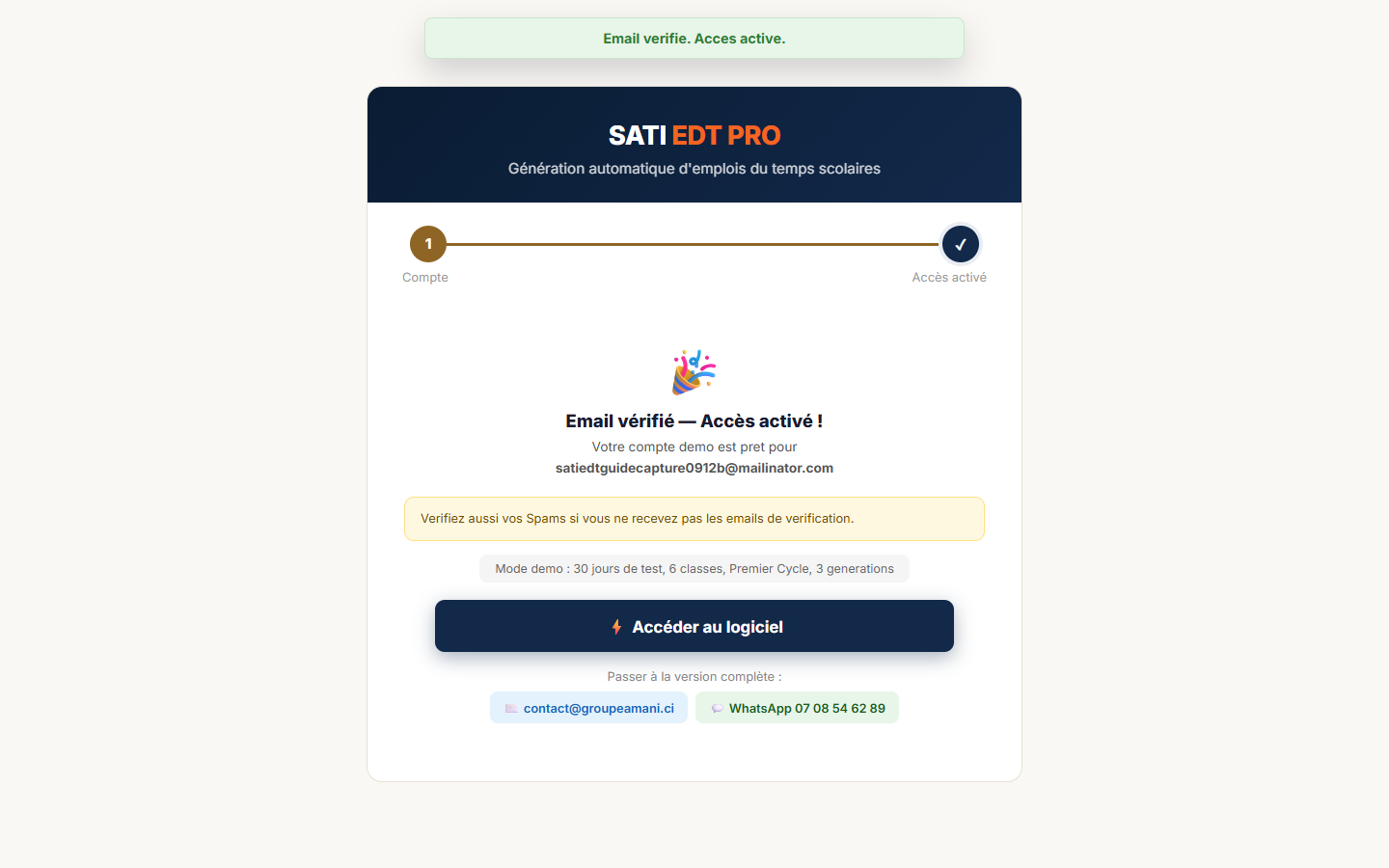
Une fois le code validé, un écran « 🎉 Email vérifié — Accès activé ! » confirme que votre compte de démonstration est prêt (30 jours d'essai, 6 classes maximum, 3 générations). Cliquez sur « ⚡ Accéder au logiciel » pour entrer dans l'application — ce clic est nécessaire, rien ne s'ouvre tout seul.
1.3 Se connecter (les fois suivantes)
Sur l'écran d'accueil, cliquez sur « Se connecter », saisissez votre email et votre mot de passe, puis « Se connecter ». Après deux échecs de mot de passe, un petit calcul (ex. « 4 + 6 = ? ») vous sera demandé avant de retenter — c'est une protection normale contre les tentatives frauduleuses, rien d'anormal.
1.4 Mot de passe oublié
- Sur l'écran de connexion, cliquez sur « Mot de passe oublié ? »
- Saisissez votre email, cliquez sur « Envoyer le code »
- Un code vous est envoyé par email (vérifiez aussi les indésirables). Saisissez-le dans le champ « Code reçu par email »
- Choisissez un nouveau mot de passe (8 caractères minimum) et confirmez-le
- Cliquez sur « Réinitialiser » — vous êtes ramené à l'écran de connexion, prêt à vous reconnecter
1.5 Se déconnecter
Un clic sur le bouton de déconnexion (dans le menu de gauche) affiche une confirmation. Une fois confirmée, vous êtes ramené à l'écran d'accueil. Si vous laissez l'application ouverte sans l'utiliser très longtemps, un message « Votre session va expirer dans quelques minutes » peut apparaître : enregistrez alors ce que vous étiez en train de faire, puis reconnectez-vous.
Votre première visite dans l'application
La toute première fois, l'application vous montre une fenêtre de bienvenue qui résume les 6 étapes à suivre. Vous pouvez la refermer et la retrouver plus tard.
2.1 La fenêtre de bienvenue
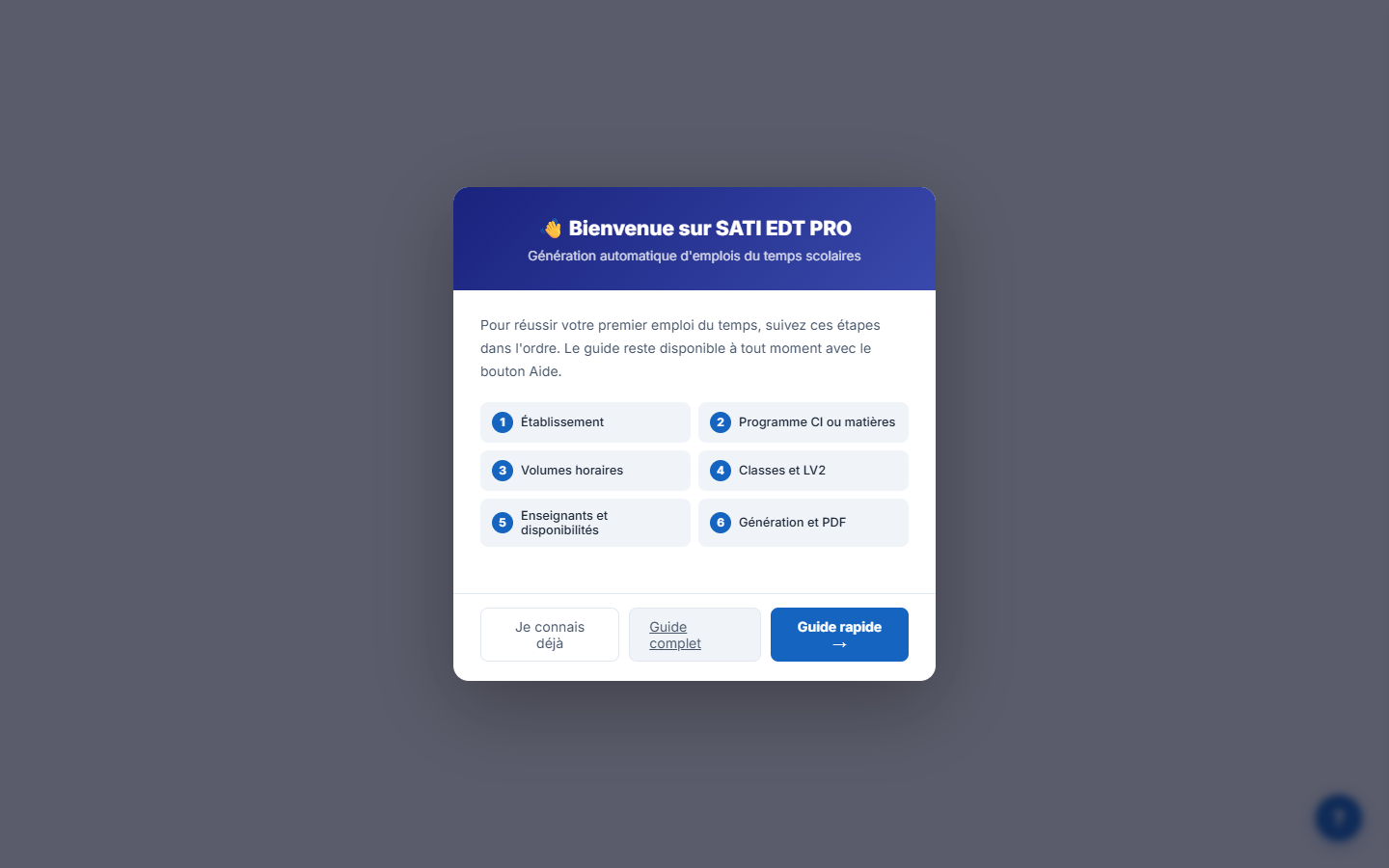
Elle liste, dans l'ordre : Établissement → Programme ou matières → Volumes horaires → Classes et LV2 → Enseignants et disponibilités → Génération et impression. Trois boutons : « Je connais déjà » (pour la fermer directement), « Guide complet » et « Guide rapide → » (l'aide intégrée de l'application, qui complète ce document présent).
2.2 Le mode démo — ce qu'il faut savoir
Tant que vous n'avez pas payé de formule, un bandeau en haut de l'écran rappelle vos limites :
- 30 jours d'essai à partir de la création du compte
- 6 classes maximum
- Premier Cycle uniquement (6ème à 3ème — pas de lycée en mode démo)
- 3 générations d'emploi du temps au total
Un bouton « 🔑 Activer ma licence » reste toujours accessible depuis ce bandeau pour passer à une formule payante dès que vous êtes prêt (voir la Partie 14).
2.3 Pourquoi certains menus sont grisés au début
C'est normal et volontaire : l'application vous empêche d'ouvrir « Classes » avant d'avoir des niveaux, ou « Enseignants » avant d'avoir des classes — pour vous éviter de vous perdre. Un message s'affiche si vous cliquez sur un menu encore verrouillé, expliquant ce qu'il faut faire avant. Suivez simplement l'ordre proposé par le tableau de bord (Partie 8).
Le tout premier réglage à faire : l'horaire de votre école
3.1 Faire apparaître le menu « Horaires »
- Allez sur le Tableau de bord (première page de l'application).
- Dans le bloc « Assistant de préparation », cliquez sur « Afficher le mode avancé ».
- Un nouveau menu « Horaires » apparaît alors dans la liste de gauche — il était invisible juste avant.
Ce même bouton révèle aussi d'autres réglages avancés utilisés plus loin dans ce guide (Partie 9.9). Vous pouvez le laisser activé en permanence sans risque.
3.2 Configurer la journée de votre école
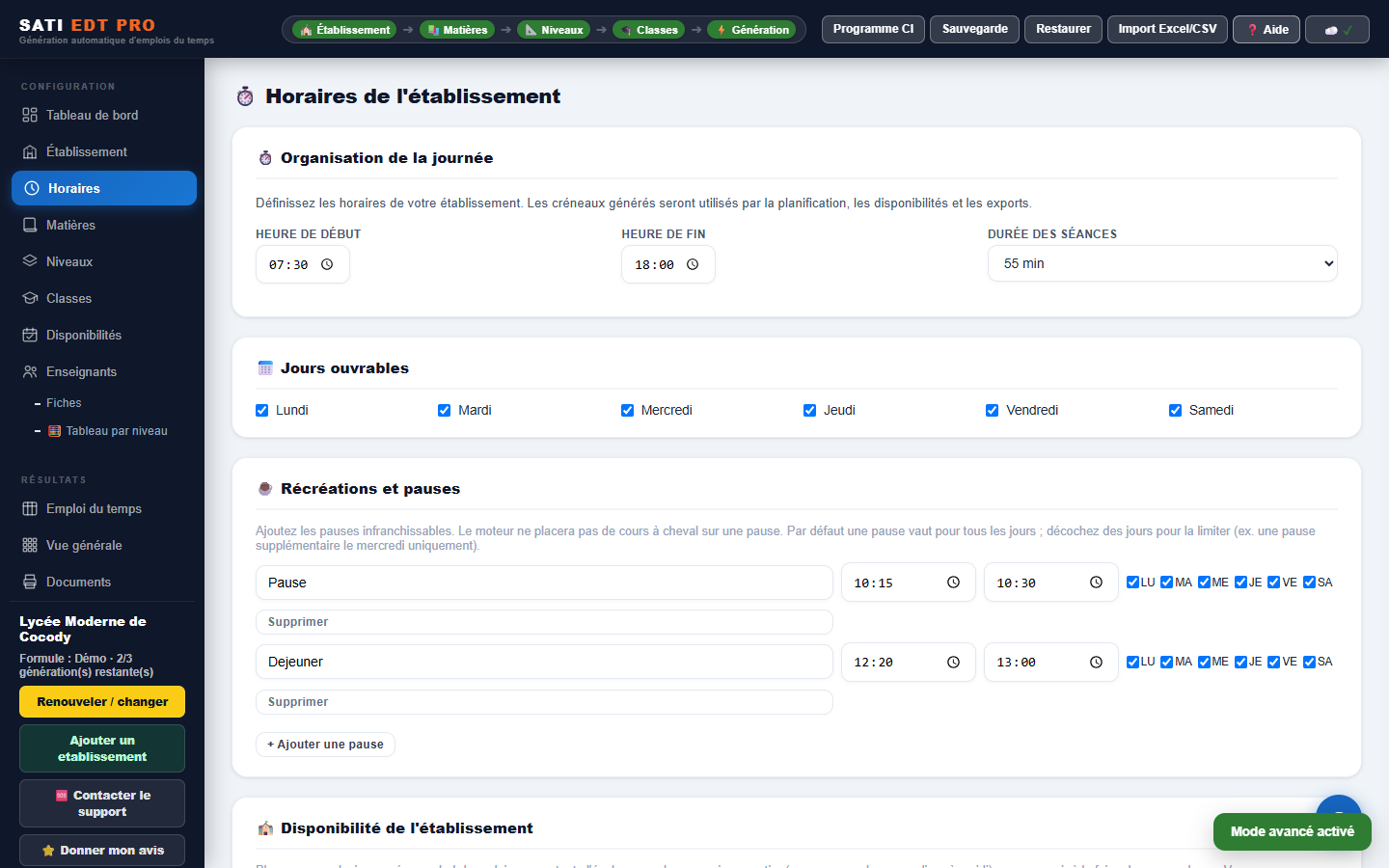
Ouvrez le menu Horaires. Renseignez :
- Heure de début et Heure de fin de la journée de cours
- Durée des séances — à choisir parmi 40, 45, 50, 55, 60 ou 90 minutes
- Jours ouvrables — cochez les jours où votre école a cours (le samedi peut être décoché ici, ou géré plus finement dans les Contraintes, voir 9.2)
- Récréations et pauses — ajoutez chaque pause avec son horaire. Par défaut une pause vaut pour tous les jours ; vous pouvez la restreindre à certains jours seulement (ex. une pause spéciale le mercredi)
Un aperçu des créneaux (H1, H2, H3…) se met à jour en direct pendant que vous réglez ces champs. Cliquez ensuite sur « 💾 Enregistrer la configuration horaire ».
3.3 Bloquer un créneau pour toute l'école, un cycle ou un niveau
Toujours dans le menu Horaires, un second bloc « Disponibilité de l'établissement » permet de bloquer une plage horaire hebdomadaire — réunion pédagogique, formation, activité commune — sans passer classe par classe. Choisissez la portée :
- 🏫 Toute l'établissement — s'applique à toutes les classes
- Un cycle — 1er cycle (Collège) ou 2nd cycle (Lycée)
- Un niveau — un seul niveau précis
Cliquez sur « ⚙️ Configurer » : la même grille jours/créneaux que pour une classe ou un enseignant s'ouvre, avec deux cases à part — « Exempter l'EPS » et « Exempter les devoirs » — à cocher si ces deux activités doivent rester possibles malgré le blocage.
Chaque règle déjà configurée apparaît ensuite dans une liste récapitulative, avec le nombre de créneaux bloqués par semaine et des boutons Modifier / Supprimer.
Renseigner les informations de votre établissement
Menu Établissement. Ces informations apparaîtront sur tous les documents PDF que vous imprimerez plus tard — prenez le temps de bien les remplir.
4.1 Les champs à remplir
| Champ | Explication |
|---|---|
| Nom de l'établissement | Le nom officiel complet |
| Code DESPS | Saisissez-le puis cliquez ailleurs (« tabulez ») : l'application recherche automatiquement votre école dans la base officielle et peut remplir Ville, Région, Quartier, DRENA et Statut à votre place. Si le code n'est pas reconnu, un message orange l'indique — ce n'est pas bloquant, continuez en saisissant le reste à la main. |
| Statut | Établissement Privé ou Public |
| Ville, Région, Quartier | Localisation |
| Contact et Contact officiel | Deux numéros de téléphone distincts, à renseigner dès que possible — vous pouvez les ajouter plus tard si vous ne les avez pas sous la main maintenant |
| Adresse affichée sur les documents | |
| DRENA | Votre direction régionale de tutelle |
| Année scolaire | Ex : 2025-2026 |
| Nom du Directeur des Études / Censeur | Affiché sur certains documents |
| Titre du signataire | Se remplit automatiquement selon le statut : « Le Proviseur » (public) ou « Le Directeur des Études » (privé) — modifiable |
| Nom du signataire | Reprend le nom du directeur si vous ne le changez pas |
| Ministère affiché | Choisissez dans la liste, ou « AUTRE » pour saisir un nom personnalisé |
| Logo | Image (PNG/JPEG/WebP) affichée en haut à gauche des emplois du temps imprimés pour les professeurs |
| Ordres d'enseignement | Cochez Général, Technique et/ou Professionnel — ce choix détermine quelles matières et quel programme vous pourrez charger ensuite |
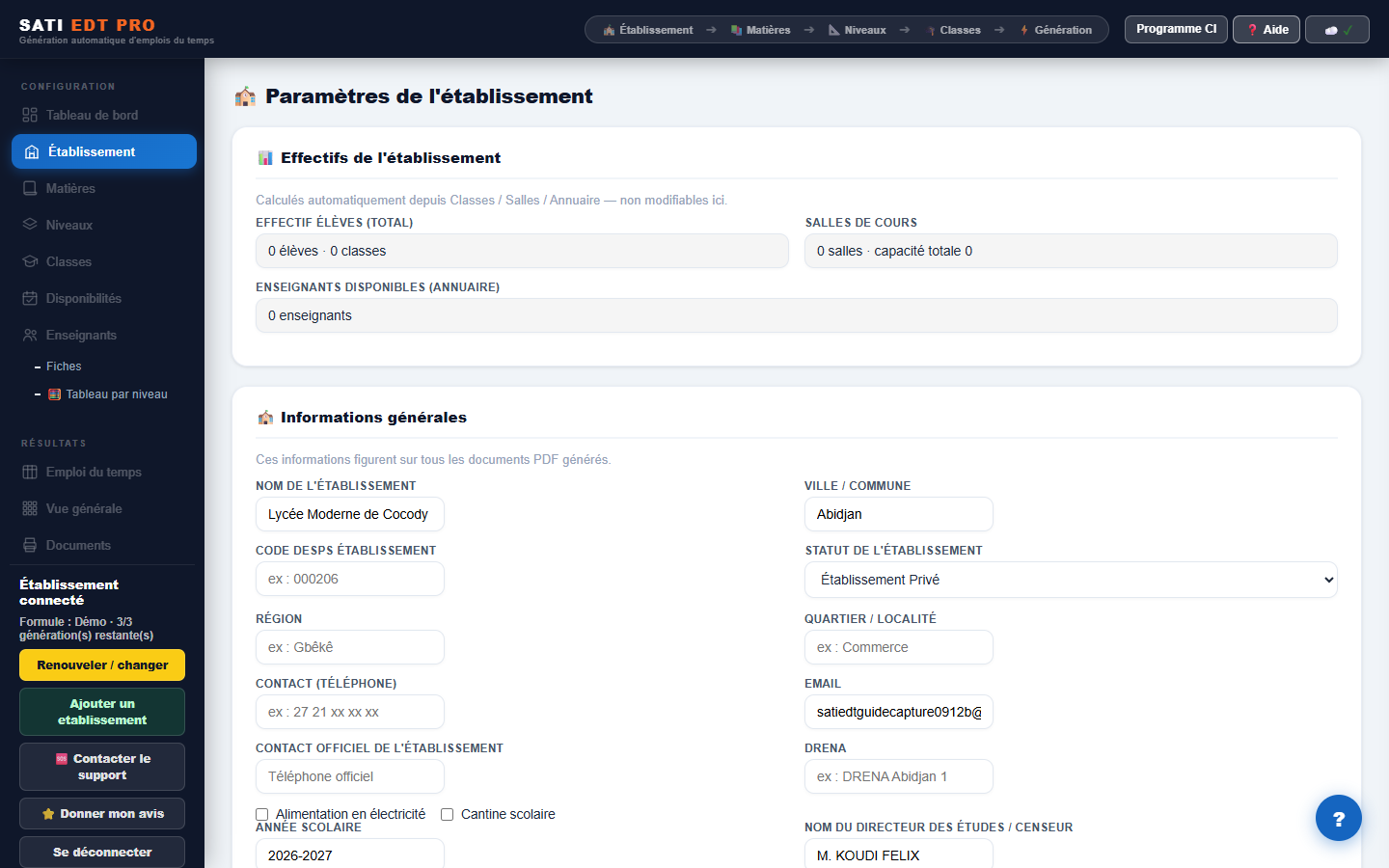
Cliquez sur « 💾 Enregistrer » en bas de page. Deux aperçus (pied de page et bloc signature) se mettent à jour en direct au-dessus du bouton, pour vérifier le rendu avant impression.
4.2 Ce qui devient impossible à modifier
Construire le programme scolaire
Deux façons de faire : le raccourci « Programme CI » qui fait presque tout le travail en un clic, ou une saisie manuelle matière par matière si votre école suit un programme différent.
5.1 Charger le programme ivoirien standard
Cette proposition apparaît automatiquement juste après l'enregistrement de votre fiche établissement (Partie 4.1) si aucune matière n'existe encore. Vous pouvez aussi la déclencher vous-même à tout moment en cliquant sur le bouton « Programme CI » (visible en haut de chaque page) ou sur le bouton équivalent du tableau de bord — il disparaît une fois le programme chargé. L'application charge automatiquement, selon les ordres d'enseignement cochés dans votre fiche établissement :
- Toutes les matières officielles (Français, Maths, Anglais, EPS, Histoire-Géo, SVT, Physique-Chimie, Musique, Arts Plastiques… et, si vous avez coché Technique ou Professionnel, les matières correspondantes)
- Tous les niveaux, de la 6ème à la Terminale, avec leurs volumes horaires déjà remplis matière par matière
- Une salle « Terrain de sport » (type « Terrain EPS »), créée automatiquement si aucune n'existe déjà — voir Partie 6.3
Si vous avez déjà commencé à créer des matières vous-même, l'application vous demande confirmation et n'ajoute que ce qui manque — vos matières personnalisées ne sont jamais touchées. La page se recharge automatiquement une fois terminé, et vous êtes directement amené sur la page Classes pour continuer. Si vous préférez saisir vos matières et volumes horaires vous-même, choisissez cette option dans la proposition — vous pourrez toujours charger le programme officiel plus tard si vous changez d'avis.
Il n'existe pas de bouton « annuler » pour ce chargement : pour retirer une matière ou un niveau chargé par erreur, supprimez-le manuellement dans les pages Matières / Niveaux.
5.2 Créer vos propres matières
Menu Matières → « + Nouvelle matière ». Champs de base : Nom, Code (une abréviation de 6 caractères maximum), Couleur (pour repérer la matière sur l'emploi du temps), Ordres d'enseignement concernés.
Voir les réglages avancés de la matière (à lire avant de les cocher)
Salle nécessaire — si la matière a besoin d'un type de salle précis (informatique, laboratoire, terrain de sport…), choisissez-le ici. L'application réservera automatiquement une salle libre de ce type — vous n'avez rien d'autre à faire. Créez ensuite au moins une salle de ce type précis (Partie 6.3) : sans salle correspondante, aucune séance de cette matière ne pourra jamais être placée, sans message d'erreur bloquant avant la génération.
Cours en bloc — à cocher si cette matière doit toujours occuper des heures d'affilée (jamais éclatées dans la semaine), avec une durée de bloc (2h, 3h ou 4h). Exemple classique : l'EPS en bloc de 2h.
Matière couplée — réservé aux matières enseignées à deux professeurs en même temps sur le même créneau (comme PC/SVT du programme CI). Ne cochez que si c'est vraiment votre cas.
Créneaux horaires autorisés — restreint la matière à certaines heures de la journée seulement (ex. EPS uniquement tôt le matin ou en fin de journée, pour éviter le sport aux heures chaudes). Des raccourcis sont proposés : « 🏃 EPS », « Matin seulement », « Après-midi seulement », « Tout autoriser ». Si tout est coché, cela revient à n'avoir aucune restriction.
Matière LV2 — à cocher pour vos langues vivantes 2 (Allemand, Espagnol…). Chaque classe ne suivra qu'une seule LV2 parmi celles que vous aurez marquées ainsi (choix fait plus tard, à l'écran Classes).
Matière Musique / Arts Plastiques — même principe que la LV2, mais pour Musique et Arts Plastiques. Cochez cette case sur chacune des deux matières, puis, à l'écran Classes, choisissez pour chaque classe si elle suit Musique, Arts Plastiques, ou « 🔀 Mixte » (une partie des élèves suit l'une, l'autre partie suit l'autre — les deux sont alors planifiées séparément pour cette classe).
Matière secondaire — pour une matière sans professeur dédié (exemple typique : EDHC). Ses heures seront automatiquement confiées aux professeurs d'autres matières que vous désignez comme « matières primaires » éligibles, plutôt que de recruter un professeur rien que pour elle. Point d'attention Si aucun professeur éligible n'a de disponibilité, ces heures ne seront tout simplement pas placées, sans message d'erreur bloquant — seulement visible dans le rapport de couverture après génération (Partie 10.2). Assurez-vous d'avoir assez de professeurs « primaires » disponibles avant d'activer cette option.
Cliquez sur « Enregistrer ».
5.3 Niveaux et volumes horaires
Menu Niveaux → « + Nouveau niveau » : donnez un nom (ex : « 6ème », « Terminale D »), un cycle (Premier ou Second) et un ordre d'enseignement. Enregistrez.
Une fois le niveau créé, un grand tableau apparaît sur la même page : les matières en lignes, les niveaux en colonnes. Cliquez dans une case pour saisir le nombre d'heures par semaine de cette matière pour ce niveau (les demi-heures sont acceptées, ex. 1,5 pour 1h30). La sauvegarde se fait automatiquement dès que vous cliquez en dehors de la case — pas besoin de chercher un bouton « Enregistrer » séparé.
Une ligne « Total » en bas et une colonne « Total » à droite calculent les sommes automatiquement, pour repérer d'un coup d'œil un volume horaire hebdomadaire anormalement élevé ou faible.
Classes, groupes de cours et salles
6.1 Créer vos classes rapidement
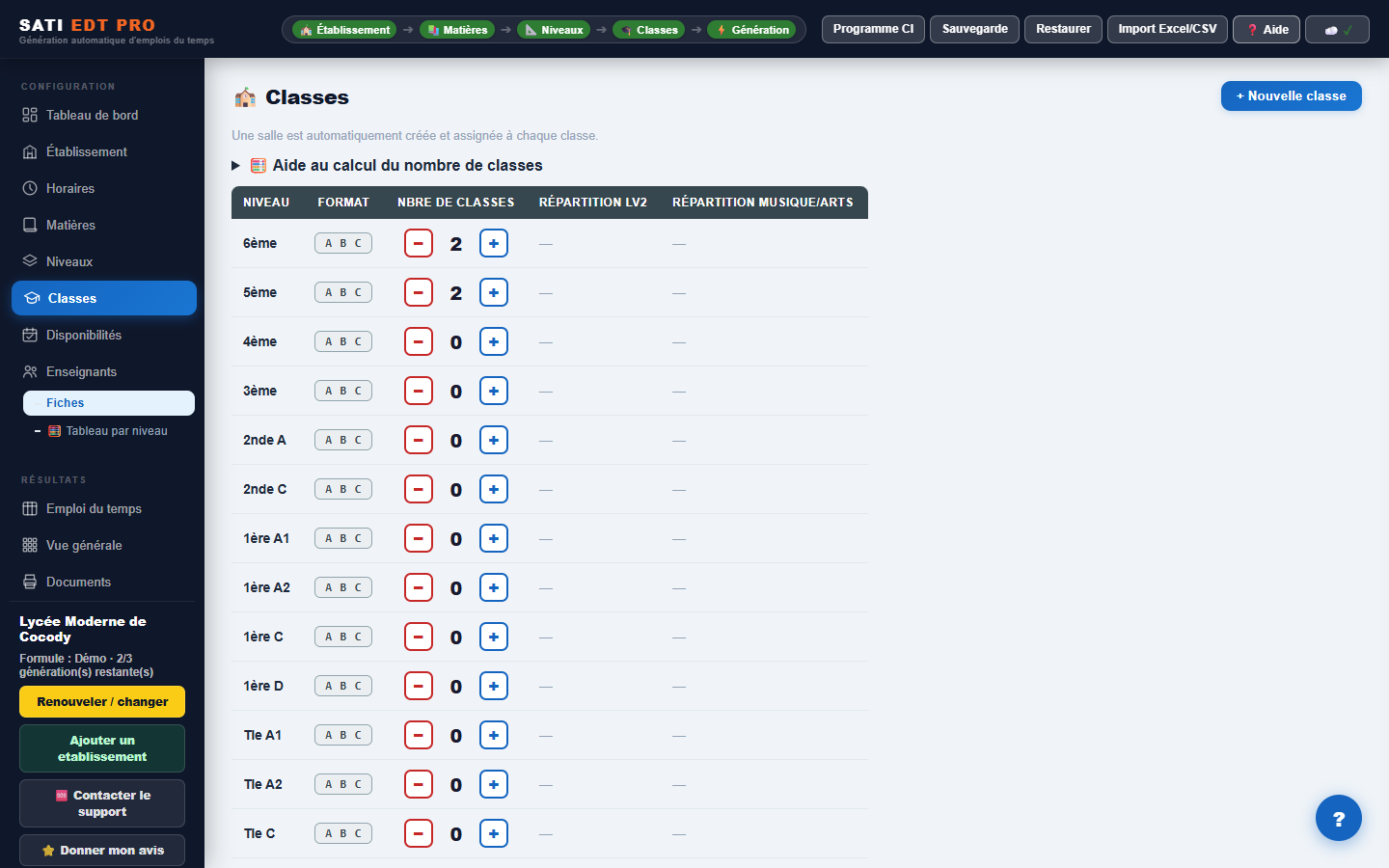
Menu Classes. En haut de page, un tableau récapitule chaque niveau avec un compteur [−] N [+] :
- Cliquez sur + autant de fois que de classes voulues pour ce niveau — chaque clic crée une classe nommée automatiquement (6ème A, 6ème B, 6ème C…), avec 70 élèves par défaut.
- Cliquez sur − pour retirer la dernière classe créée du niveau.
- Le bouton « Format » bascule la numérotation entre lettres (A, B, C…) et chiffres (1, 2, 3…) pour tout le niveau.
Pour ajuster une classe précise (effectif exact, langue LV2, Musique/Arts Plastiques), utilisez le tableau détaillé juste en dessous, ou le bouton « + Nouvelle classe » qui ouvre un formulaire complet avec les champs Langue vivante 2 et Musique / Arts Plastiques (si ces matières existent) : choisissez ce que suit cette classe, ou « 🔀 Mixte » si une partie des élèves suit l'un et l'autre partie suit l'autre — les deux seront alors planifiées séparément pour cette classe.
Ce même formulaire contient aussi un champ Salle qui permet de faire partager une salle existante à plusieurs classes (double vacation) au lieu de créer une salle dédiée — voir Partie 6.4.
6.2 Les groupes de cours (cohortes)
Un groupe sert quand plusieurs classes suivent le même cours ensemble, avec un seul professeur. En bas de la page Classes, section « 🔗 Cours groupés » → « + Nouveau groupe ».
Votre lycée n'a qu'un seul professeur d'EPS disponible sur un créneau donné, et un seul terrain de sport. Les classes 2nde A et 2nde B doivent donc faire leur EPS ensemble. Créez un groupe : matière = EPS, classes = 2nde A + 2nde B. Résultat : les deux classes sont placées sur le même créneau, avec un seul professeur compté (1 heure, pas deux).
Champs : Matière(s) faites ensemble (obligatoire), Classes concernées (au moins 2, obligatoire, maintenez « Ctrl » enfoncé pour en sélectionner plusieurs), Nom du groupe (facultatif — un nom est proposé automatiquement sinon), et Matières exclues si le groupe doit se dissoudre pour certaines matières précises.
6.3 Les salles spécialisées
En bas de la page Classes, section « Salles » → « + Nouvelle salle ». À utiliser uniquement pour des salles partagées entre plusieurs classes, non liées à une seule classe : laboratoire, salle informatique, terrain de sport, atelier… Champs : Bâtiment (facultatif), Nom de la salle, Type de salle, Capacité, Capacité de cours simultanés, une case « Salle spécialisée » et une case « 🔀 Salle prévue pour la double vacation » (voir Partie 6.4).
Pour saisir plusieurs salles en une fois plutôt qu'une par une, utilisez « 📥 Ajouter plusieurs salles »
juste à côté : une salle par ligne (avec sa capacité en la faisant suivre d'une virgule, ex.
Salle 10, 60), un type commun à toutes, et une case pour les déclarer toutes prévues
pour la double vacation d'un seul coup.
Ces salles sont automatiquement proposées par le générateur pour toute matière dont vous avez renseigné le champ « Salle nécessaire » (voir 5.2) — le « Type de salle » doit correspondre exactement à ce qui est choisi côté matière (les deux se règlent avec la même liste déroulante, pas de risque de faute de frappe).
6.4 Classes en double vacation (salle partagée)
Deux classes peuvent utiliser la même salle physique à des moments différents de la journée — typiquement une classe le matin, une autre l'après-midi. Les disponibilités correspondantes se règlent automatiquement : plus besoin de décocher les créneaux à la main, et l'application les revérifie et les répare toute seule à chaque génération si besoin (utile si une classe a été supprimée puis recréée entre-temps).
- Ouvrez la classe (bouton ✏️ sur une classe existante, ou « + Nouvelle classe ») et, dans le champ Salle, choisissez la salle de l'autre classe au lieu de « Salle dédiée » — un message « déjà utilisée par… » vous le confirme.
- Juste en dessous, réglez « Créneau d'occupation » sur « 🌅 Matin uniquement » pour la classe du matin, et « 🌆 Après-midi uniquement » pour l'autre classe. Enregistrez.
- Régénérez l'emploi du temps.
Le tableau des salles (bas de la page Classes) affiche un badge « 🔀 Partagée » sur toute salle utilisée par plusieurs classes, avec le créneau (matin/après-midi) de chacune, pour repérer facilement ces configurations.
Le corps enseignant
7.1 Ajouter un enseignant
Menu Enseignants → « + Nouvel enseignant ». Le seul champ vraiment obligatoire est le Nom ; tout le reste peut être complété plus tard.
| Champ | Explication |
|---|---|
| Prénom, Nom * | Nom obligatoire, prénom facultatif |
| Code | Généré automatiquement si laissé vide (ex : Koffi KOUASSI → KKOUA) |
| Téléphone, Email | Coordonnées |
| Catégorie | PC (professeur de collège) ou PL (professeur de lycée) — voir l'encadré ci-dessous, c'est important |
| Situation | Permanent (défaut) ou Vacataire |
| Sexe, Matricule | Facultatifs |
| Charge minimale / maximale (h/semaine) | Fourchette d'heures de service souhaitée |
| Informations administratives | Section repliable : diplôme, numéro d'autorisation, établissement d'origine, décharges (h/semaine — PP, mandat syndical, fonction administrative, santé…), augmentation de service… Depuis le 25/08/2026, les décharges sont réellement soustraites de la capacité de ce professeur au moment de la génération (avant, elles n'apparaissaient que sur le document imprimé des heures) : un professeur déchargé de 4h reçoit désormais 4h de cours en moins que son plafond catégoriel, pas les mêmes classes qu'un collègue non déchargé. |
| Matières enseignées | Cochez toutes les matières que ce professeur peut enseigner |
| Notes | Texte libre |
Enregistrez. Vous pouvez ensuite, si vous le souhaitez, lui imposer des classes précises (Partie 7.5) ou lui interdire certaines classes/niveaux (Partie 7.6) — sinon l'application l'assigne automatiquement.
7.2 Mode de préparation des enseignants — à bien choisir
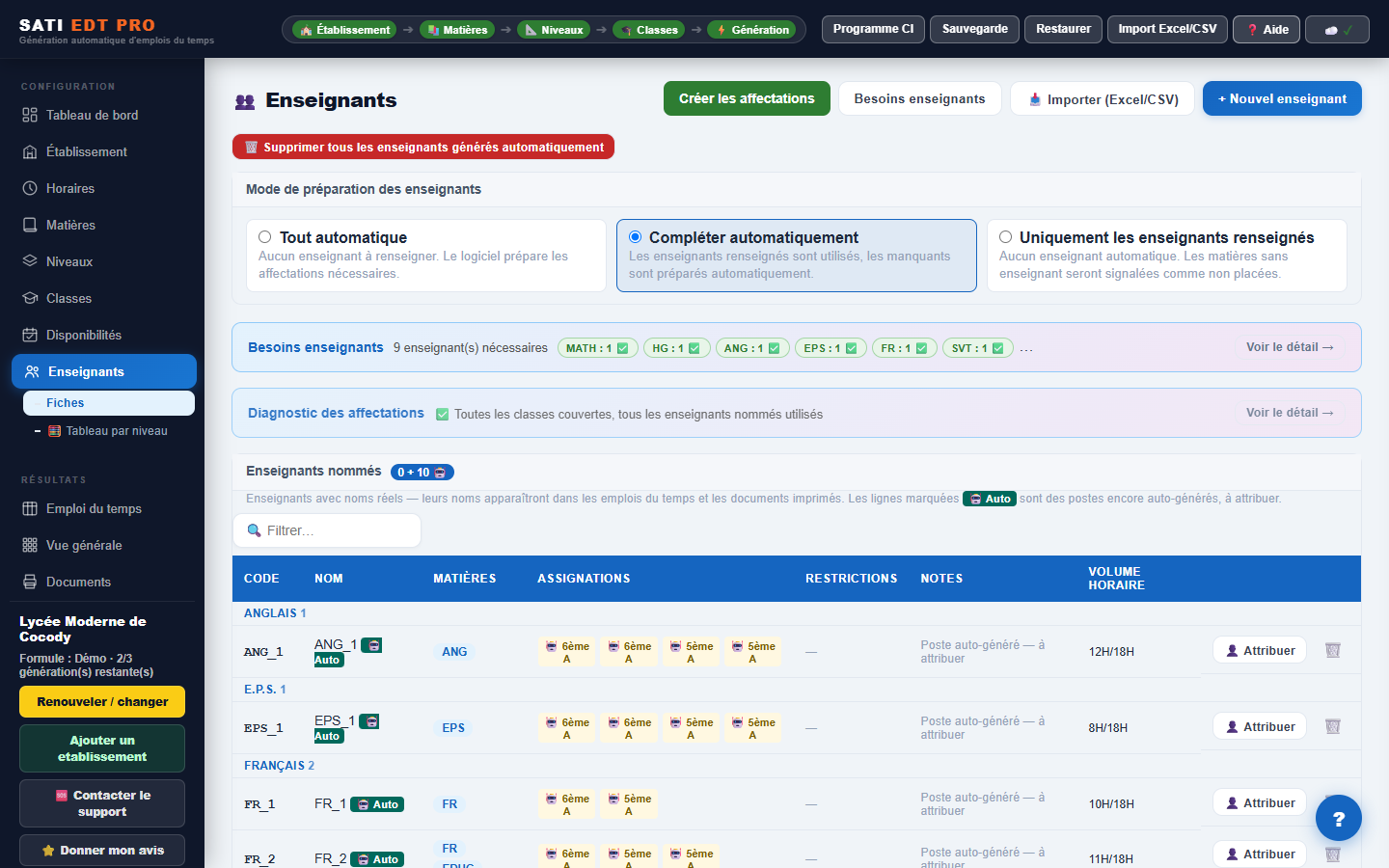
En haut de la page Enseignants, trois choix déterminent comment l'application complète les besoins en professeurs au moment de la génération, matière par matière :
| Mode | Comportement |
|---|---|
| ⚡ Tout automatique | Pour chaque matière, l'application invente autant de professeurs « génériques » que nécessaire pour couvrir tout le volume horaire — vous n'avez rien à saisir dans l'Annuaire au préalable |
| 🔀 Compléter automatiquement | Utilise vos enseignants déjà nommés dans l'Annuaire en priorité, puis invente des professeurs génériques uniquement pour ce qu'il manque |
| 🔒 Uniquement les enseignants renseignés | N'utilise que les professeurs que vous avez nommés dans l'Annuaire. Aucun professeur n'est inventé — voir l'avertissement ci-dessous |
7.3 PC ou PL — bien choisir la catégorie
PL (professeur de lycée) : peut enseigner au collège et au lycée.
PC (professeur de collège) : ne peut enseigner qu'au collège (6ème à 3ème) par défaut.
Si votre établissement est privé et qu'un même professeur doit vraiment couvrir collège et lycée, cochez la case « Autoriser exceptionnellement les professeurs PC au second cycle » dans les informations de votre établissement (Partie 4). Sans cette case cochée, un professeur PC ne sera jamais placé sur une classe de lycée, même si vous le souhaitiez.
7.4 Importer tous vos enseignants d'un coup
Si vous avez déjà une liste sur ordinateur, évitez la saisie une par une : bouton « 📥 Importer (Excel/CSV) » en haut de la page Enseignants.
Quatre formats de fichier acceptés :
| Format | Colonnes | Exemple |
|---|---|---|
| A — 3 colonnes | NOM | PRENOM | MATIERE(S) | KONAN | Kouadio | Maths |
| B — 2 colonnes | NOM PRENOM | MATIERE(S) | KONAN Kouadio | Maths / SVT |
| C — avec matricule | MATRICULE | NOM ET PRENOMS | MATIERE | 823042Q | KONAN Kouadio | Maths |
| D — fiche complète | N° | Matricule | Nom et Prénoms | Genre | Emploi | Discipline | Contact | 1 | 823042Q | KONAN Kouadio | M | PL | Maths | 0708000000 |
Plusieurs matières pour un même professeur se séparent par /, ,
ou ;. L'application reconnaît de nombreuses abréviations courantes (« Maths », « Angl »,
« SPC »…) même si elles ne correspondent pas exactement au nom saisi dans vos matières.
- Glissez votre fichier
.xlsxou.csvdans la zone prévue (ou cliquez pour le choisir) - Choisissez que faire en cas de doublon : Fusionner (ajouter les nouvelles matières à un professeur déjà existant — coché par défaut), Ignorer, ou Remplacer
- Vérifiez l'aperçu affiché, puis cliquez sur « Importer »
7.5 Imposer des classes précises à un enseignant
Dans la section « Enseignants nommés » de la page Enseignants, cliquez sur « 🎯 Assigner » sur la ligne du professeur concerné. Une fenêtre s'ouvre, une section par matière qu'il enseigne, avec toutes les classes de l'établissement à cocher.
Les boutons « Tout » / « Aucun » en haut de chaque matière cochent/décochent toutes les classes d'un coup. Une classe marquée 🚫 (voir Partie 7.6) ne peut pas être cochée : retirez d'abord l'interdiction si vous voulez vraiment l'assigner.
7.6 Interdire des classes ou des niveaux à un enseignant
Pour empêcher un professeur d'être placé sur certaines classes ou certains niveaux — par exemple un professeur qui ne doit jamais intervenir en Terminale, ou qui ne peut pas se rendre sur un site où se trouve telle classe — ouvrez sa fiche (bouton ✏️, section « Enseignants nommés »), puis dépliez « 🚫 Restrictions (classes / niveaux interdits) » sous « Matières enseignées ».
- Dans « Niveaux interdits » et/ou « Classes interdites », sélectionnez ce qui doit lui être interdit (maintenez « Ctrl » enfoncé pour en choisir plusieurs)
- Cliquez sur « Enregistrer »
Un résumé des restrictions actives apparaît dans la colonne « Restrictions » du tableau des enseignants nommés, pour les repérer d'un coup d'œil.
7.7 Le tableau par niveau — assigner un professeur d'un simple clic
Dans le menu Enseignants, un sous-menu apparaît maintenant sous le titre : « Fiches » (la liste des professeurs, décrite ci-dessus) et « 🧮 Tableau par niveau ». Ce second onglet affiche vos classes en lignes et les matières en colonnes, niveau par niveau (6ème, 5ème, 4ème, 3ème, 2nde, 1ère, Terminale) — une façon rapide de voir d'un coup d'œil qui enseigne quoi, sans ouvrir la fiche de chaque professeur.
Chaque case a une couleur :
| Couleur | Signification |
|---|---|
| 🟩 Verte | Un professeur est déjà assigné — son nom est affiché (ex : « M. YAO ») |
| 🟥 Rouge | Cette matière est bien prévue pour cette classe, mais aucun professeur n'y est encore assigné |
| ⬜ Grise | Cette matière n'a aucune heure prévue pour ce niveau — la case n'est pas cliquable (ex : Espagnol sur une classe qui a choisi Allemand) |
Cliquez sur une case verte ou rouge : une liste des professeurs qualifiés pour cette matière et ce niveau s'affiche (seuls les professeurs autorisés à enseigner cette matière à ce niveau apparaissent — voir la règle PC/PL, Partie 7.3). Choisissez un nom pour assigner, ou « 🚫 Retirer l'affectation » pour vider la case. Le changement est immédiat et durable, comme avec le bouton « 🎯 Assigner » (Partie 7.5) — c'est d'ailleurs exactement la même information, juste présentée différemment : classe par classe ici, professeur par professeur avec « 🎯 Assigner ». Utilisez celui qui vous convient le mieux, vous pouvez passer de l'un à l'autre à tout moment.
Deux boutons en haut du tableau permettent d'obtenir un document imprimable de ce que vous voyez à l'écran : « 📊 Excel » (un fichier tableur du niveau affiché) et « 🖨️ PDF » (même chose, prêt à imprimer). Depuis le menu Documents (Partie 12), un bouton imprime en une seule fois les 7 niveaux dans un seul fichier.
Le tableau de bord, votre boussole
C'est la première page de l'application et celle à laquelle revenir dès que vous êtes perdu.
8.1 La liste des 6 étapes
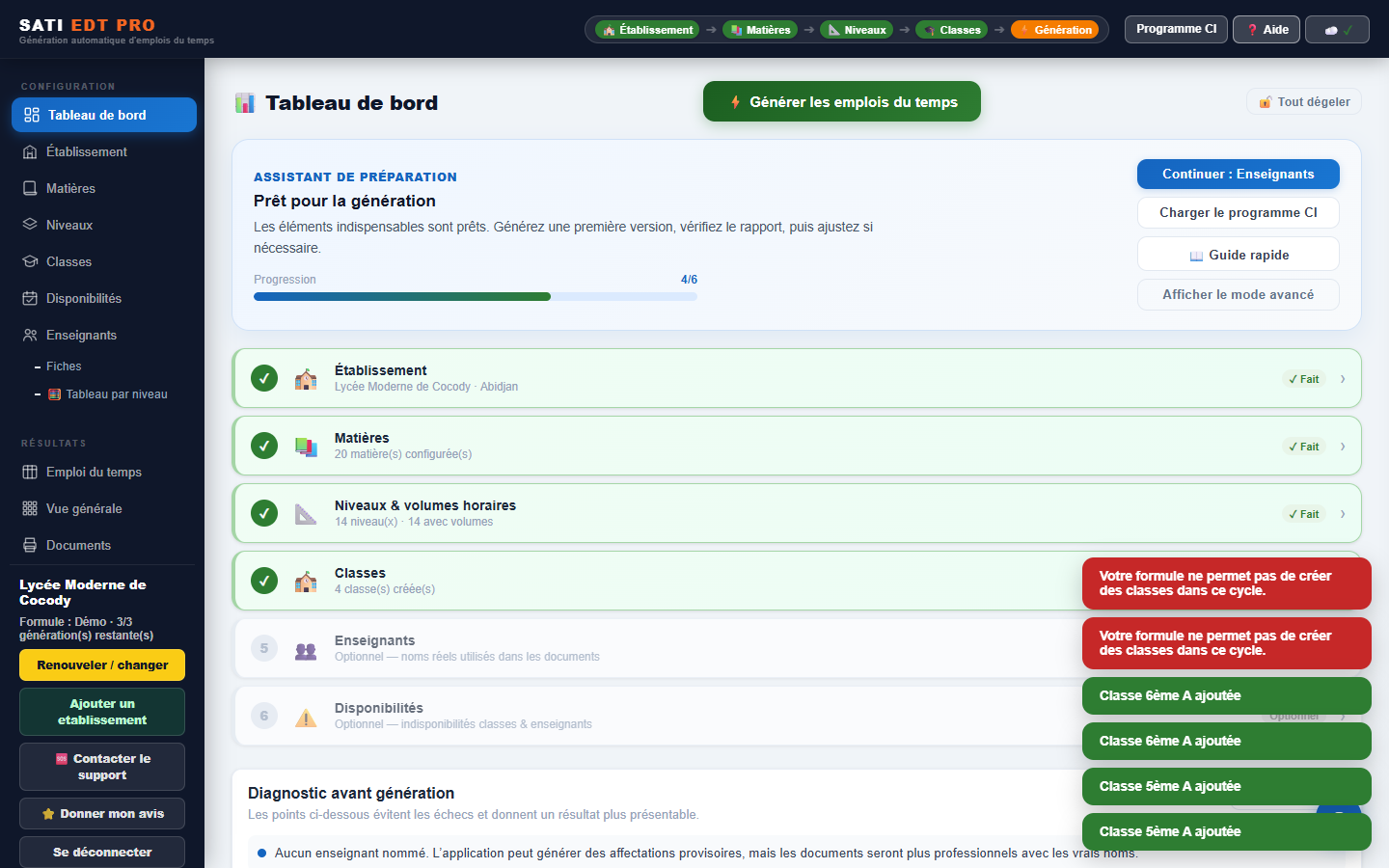
Un bandeau « Assistant de préparation » indique la prochaine étape recommandée, avec une barre de progression (X/6). En dessous, chaque étape est listée avec un badge ✓ Fait (vert), À faire, ou Optionnel (Enseignants et Disponibilités ne sont pas obligatoires pour un premier essai). Cliquez sur une étape pour y aller directement.
8.2 Le diagnostic avant génération
Juste en dessous, un panneau liste ce qui manque encore, avec un code couleur :
- Rouge (bloquant) — ex. « Aucune classe créée » : le bouton Générer reste grisé tant que ce n'est pas corrigé
- Orange (à corriger si possible) — ex. informations établissement manquantes pour les documents officiels, ou mode « Uniquement les enseignants renseignés » actif avec des matières sans professeur nommé (Partie 7.2)
- Bleu (information) — ex. « Aucun enseignant nommé » : pas bloquant, mais vos documents seront plus professionnels avec les vrais noms
- Vert — tout est prêt
Le bouton « ⚡ Générer les emplois du temps » ne devient cliquable qu'une fois les points rouges (Matières, Niveaux avec volumes horaires, Classes) tous résolus.
Les contraintes, dans le détail
Menu Disponibilités (aussi appelé « Contraintes »). C'est ici que vous indiquez tout ce qui doit être respecté par l'emploi du temps : qui est indisponible, quand, et selon quelles règles.
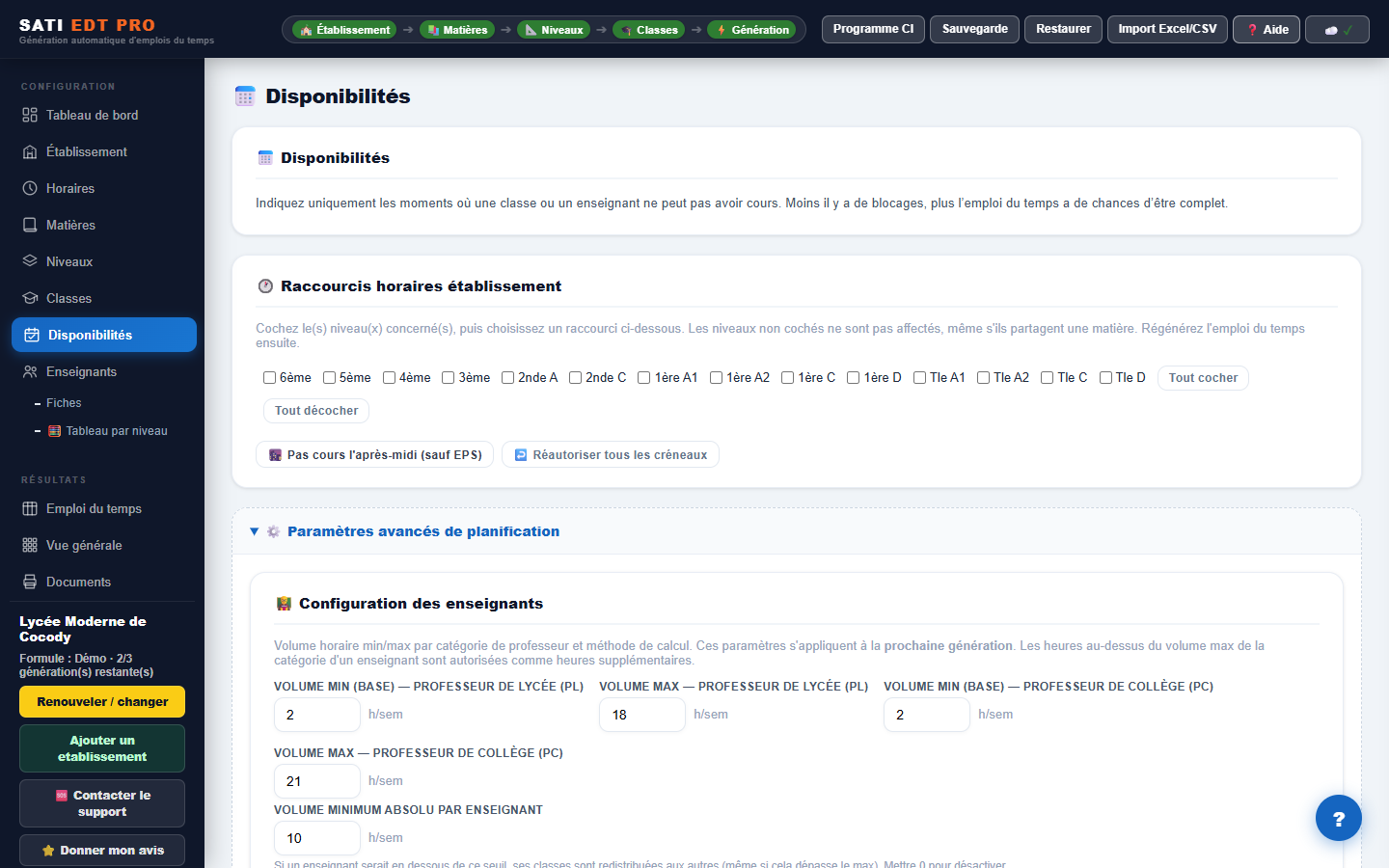
9.1 Disponibilités des classes
Sur chaque classe, un bouton ouvre une grille : les jours en colonnes, les créneaux horaires en lignes. Chaque case est une case à cocher.
Deux boutons de raccourci : « ✅ Tout disponible » et « 🔴 Tout indisponible », pour partir d'un état propre avant d'ajuster au cas par cas.
9.2 Disponibilités par niveau, et le samedi
Plutôt que de répéter la même chose classe par classe, vous pouvez régler les disponibilités pour tout un niveau à la fois — un bandeau rappelle alors que le réglage s'appliquera à toutes les classes de ce niveau, et qu'il remplace les réglages individuels déjà faits pour ces classes.
Dans cette même vue, un bouton bascule « 🔒 Bloquer le samedi » / « 🔓 Activer le samedi » — un interrupteur unique qui s'applique à toutes les classes de tout l'établissement d'un coup (le samedi est bloqué par défaut à l'installation). Ce n'est pas un réglage par niveau malgré son emplacement : activer le samedi ici l'active partout.
Juste en haut de la page Disponibilités, un encadré « 🕐 Raccourcis horaires établissement » propose un réglage du même genre pour les après-midis, mais par niveau : cochez le ou les niveaux concernés (ex. seulement les niveaux du collège), puis cliquez sur « 🌆 Pas cours l'après-midi (sauf EPS) » — les matières (hors EPS) enseignées à ces niveaux sont limitées au matin, sans toucher à l'EPS qui garde ses horaires habituels, et sans affecter les niveaux non cochés même s'ils partagent la même matière (ex. Anglais commun au collège et au lycée). Un bouton « ↩️ Réautoriser tous les créneaux » permet d'annuler ce réglage pour les niveaux cochés.
Besoin de bloquer un autre moment que l'après-midi, ou de couvrir un cycle entier plutôt qu'un niveau ? Le menu Horaires propose un outil plus complet pour ça — voir Partie 3.3.
9.3 Disponibilités des enseignants
La marche à suivre :
- Ajoutez vos professeurs dans l'Annuaire (Partie 7.1), même sans avoir encore rien généré
- Allez dans Disponibilités → section « Disponibilités des enseignants » → « 📅 Gérer » sur le professeur concerné
- Décochez les créneaux où il n'est pas disponible (ex. « Madame X ne peut pas venir le mercredi »)
- Lancez (ou relancez) la génération (Partie 10) pour que ces indisponibilités soient prises en compte
9.4 Disponibilités par CE (Conseil d'Enseignement)
Un CE regroupe tous les enseignants d'une même matière (ex. « CE EPS », « CE Mathématiques »). Section « Disponibilités par CE » de la page Disponibilités → « 📅 Gérer » sur la matière concernée : la même grille jours/créneaux que pour un enseignant individuel (Partie 9.3), mais qui s'applique à tout le monde d'un coup. Un professeur qui enseigne deux matières (ex. EPS et Musique) appartient automatiquement aux deux CE correspondants — rien à cocher pour ça.
9.5 Disponibilités par matière
Menu Enseignants → tableau « 📚 Récapitulatif par matière » → colonne « Disponibilités » → « 📅 Gérer » sur la matière concernée : la même grille jours/créneaux que pour un enseignant individuel (Partie 9.3), mais qui s'applique en une seule fois à tous les enseignants de cette matière.
Avant la grille, deux cases à cocher précisent à qui le réglage s'applique : les postes générés automatiquement (sans fiche nominative) et/ou les enseignants nommés de l'Annuaire pour cette matière — cochez l'un, l'autre, ou les deux selon votre besoin.
9.6 Les plages de devoirs / compositions
Bouton « ➕ Ajouter une plage de devoirs ». Choisissez :
- Le niveau concerné
- Le ou les jours
- Un créneau de début et un créneau de fin
Le créneau choisi est alors bloqué pour toutes les classes du niveau — aucun cours normal n'y sera placé, laissant la place à la surveillance. Deux options associées : faire affecter automatiquement des surveillants par l'application, et décider si ces heures de surveillance comptent ou non dans le total de service des enseignants.
9.7 Règles de blocs consécutifs
Cette règle définit combien d'heures d'affilée de la même matière une classe peut avoir dans une même journée, séparément pour chaque ordre d'enseignement :
| Ordre | Valeur par défaut | Exemple concret |
|---|---|---|
| Enseignement Général | 2 heures | Jamais 3h de maths d'affilée |
| Enseignement Technique | 4 heures | Permet un TP long en atelier |
| Formation Professionnelle | 4 heures | Idem |
Modifiable dans le bloc « ⚙️ Paramètres avancés de planification » de la page Disponibilités.
9.8 Configuration des enseignants (répartition des heures)
Section « 👨🏫 Configuration des enseignants » :
- Volume min / max par enseignant — sert à calculer combien de professeurs créer pour une matière donnée
- Volume minimum absolu — si un professeur tomberait sous ce seuil, ses classes sont redistribuées vers d'autres professeurs
Méthode de répartition — deux choix, à bien comprendre :
| Méthode | Effet | Exemple (38h de maths à répartir) |
|---|---|---|
| Répartition équitable (par défaut) | Les heures sont partagées également entre les professeurs créés | 2 professeurs × 19h chacun |
| Remplissage maximum | Un professeur est rempli jusqu'à son maximum avant d'en ouvrir un second | 1 professeur à 34h (le max) + 1 professeur à 4h seulement |
Mode de calcul des volumes horaires — deux choix :
- Par créneau (par défaut) : 4h au programme = 4 cases dans la grille, quelle que soit la durée réelle d'une séance
- En heures réelles : convertit selon la durée effective des séances — utile si vos séances durent 45 minutes et que vous voulez que « 3h au programme » corresponde vraiment à 3 heures d'horloge (ce qui demandera alors 4 séances de 45 min, pas 3)
9.9 Réglages avancés (mode avancé)
Visibles une fois le mode avancé activé (Partie 3). Bloc « 🔧 Contraintes avancées » :
| Réglage | Ce qu'il évite |
|---|---|
| Max heures/jour par enseignant | Qu'un professeur ait une journée à rallonge |
| Max jours/semaine où un professeur voit la même classe | Qu'un professeur soit dispersé sur 5 jours différents pour une seule classe (idéal : 2-3 jours) |
| Jours de repos minimum par enseignant | Qu'un professeur travaille tous les jours de la semaine sans exception (1 jour de repos = idéal) |
| Max créneaux/jour pour une classe | Une journée trop chargée pour les élèves |
| Trous autorisés dans la demi-journée | Objectif de nombre d'heures « creuses » entre deux cours dans une même matinée ou un même après-midi (1 = idéal, 2 = maximum recommandé) — l'application fait de son mieux pour s'en approcher, sans jamais bloquer la génération si ce n'est pas atteignable |
| Préférer les demi-journées complètes (1er cycle) | Que les petites classes fassent des allers-retours matin/après-midi le même jour |
9.10 Les règles que le logiciel applique tout seul
Certains comportements ne sont pas des cases à cocher — ils sont automatiques. Les connaître évite bien des surprises en lisant le rapport de génération.
L'EPS a des horaires réservés même sans réglage particulier
Toute matière dont le nom contient « EPS », « Éducation physique » ou « Sport » est automatiquement limitée aux heures les plus adaptées au sport (tôt le matin ou fin de journée), même si vous n'avez rien coché dans « Créneaux autorisés ». C'est une protection automatique, pas une contrainte que vous avez choisie.
Une matière secondaire (comme EDHC) « emprunte » un professeur d'une autre matière
Comme expliqué en Partie 5.2 : ces heures sont automatiquement données au professeur le moins chargé parmi les matières que vous avez désignées comme éligibles — jamais de poste dédié créé. Si aucun professeur n'est disponible, ces heures restent simplement non placées.
Le couplage PC/SVT compte double dans la charge du professeur
Si votre programme indique 1h30 de PC/SVT couplé, chaque professeur (celui de PC et celui de SVT) est en réalité compté pour 3h de service — car il enseigne en alternance à deux groupes pendant le même bloc de 3h. Ne soyez pas surpris de voir un volume de service supérieur au volume affiché dans le programme.
Une LV2 « générique » doit être assignée à chaque classe pour être placée
Le volume horaire LV2 saisi au niveau d'un niveau (ex. « 6ème ») est un modèle abstrait. Si une classe de ce niveau n'a pas reçu de langue précise (Allemand, Espagnol ou Mixte, voir Partie 6.1), ses heures de LV2 ne seront pas placées — le rapport de génération vous le signalera clairement (« Information LV2 »).
Un enseignant nommé est toujours privilégié face à un poste générique
Quand une classe peut être prise en charge à la fois par un enseignant que vous avez nommément affecté (Annuaire, Partie 7.1) et par un poste généré automatiquement pour la même matière, le logiciel place en priorité l'enseignant nommé — c'est votre choix qui prime, jamais l'inverse. Un poste généré n'intervient que pour combler ce qu'aucun enseignant nommé ne peut couvrir.
Le logiciel teste plusieurs solutions et choisit la meilleure
À chaque génération, l'application compare plusieurs organisations possibles selon des critères de qualité (couverture des heures, répartition dans la semaine, respect des blocs, équilibre des journées, absence de trous…) et retient automatiquement la meilleure. C'est ce qui donne le « score qualité » du rapport (Partie 10.2).
9.11 Quelle fonctionnalité utiliser ? (aide décisionnelle)
| Mon besoin | Où le configurer |
|---|---|
| Un enseignant précis n'est pas disponible à un moment donné | Disponibilités des enseignants (9.3) |
| Une classe précise ne doit pas avoir cours à un moment donné | Disponibilités des classes (9.1) |
| Tout un niveau ne doit pas avoir cours à un moment donné | Disponibilités par niveau (9.2) |
| Toute l'école (ou un cycle) est bloquée pour une réunion/formation | Disponibilité de l'établissement (3.3) |
| Tous les enseignants d'une matière sont indisponibles en même temps | Disponibilités par CE (9.4) |
| Régler d'un coup les disponibilités de tous les profs d'une matière | Disponibilités par matière (9.5) |
| Aucun cours l'après-midi pour un ou plusieurs niveaux, sauf l'EPS | Raccourci « Pas cours l'après-midi » (9.2) |
| Une plage de devoirs/composition hebdomadaire pour un niveau | Plages de devoirs (9.6) |
| Deux classes doivent faire le même cours ensemble (ex. EPS commune) | Groupe de cours (6.2) |
| Deux classes doivent partager la même salle à des horaires différents | Double vacation (6.4) |
| Une matière a besoin d'un type de salle précis (labo, informatique, terrain) | Champ « Salle nécessaire » de la matière (5.2) + salle du bon type (6.3) |
| Une salle peut accueillir plusieurs classes en même temps (terrain de sport) | Capacité de cours simultanés (6.3) |
| Deux matières enseignées ensemble par deux professeurs (comme PC/SVT) | Matière couplée (5.2) |
| Un professeur ne doit jamais enseigner à certaines classes/niveaux | Restrictions (7.6) |
| Imposer certaines classes à un professeur précis | Assigner (7.5) |
| Limiter le nombre de jours où un professeur voit la même classe | Réglages avancés (9.9) |
| Éviter les heures creuses dans la journée d'un professeur ou d'une classe | Réglages avancés — Trous autorisés (9.9) |
Générer l'emploi du temps
10.1 Lancer la génération
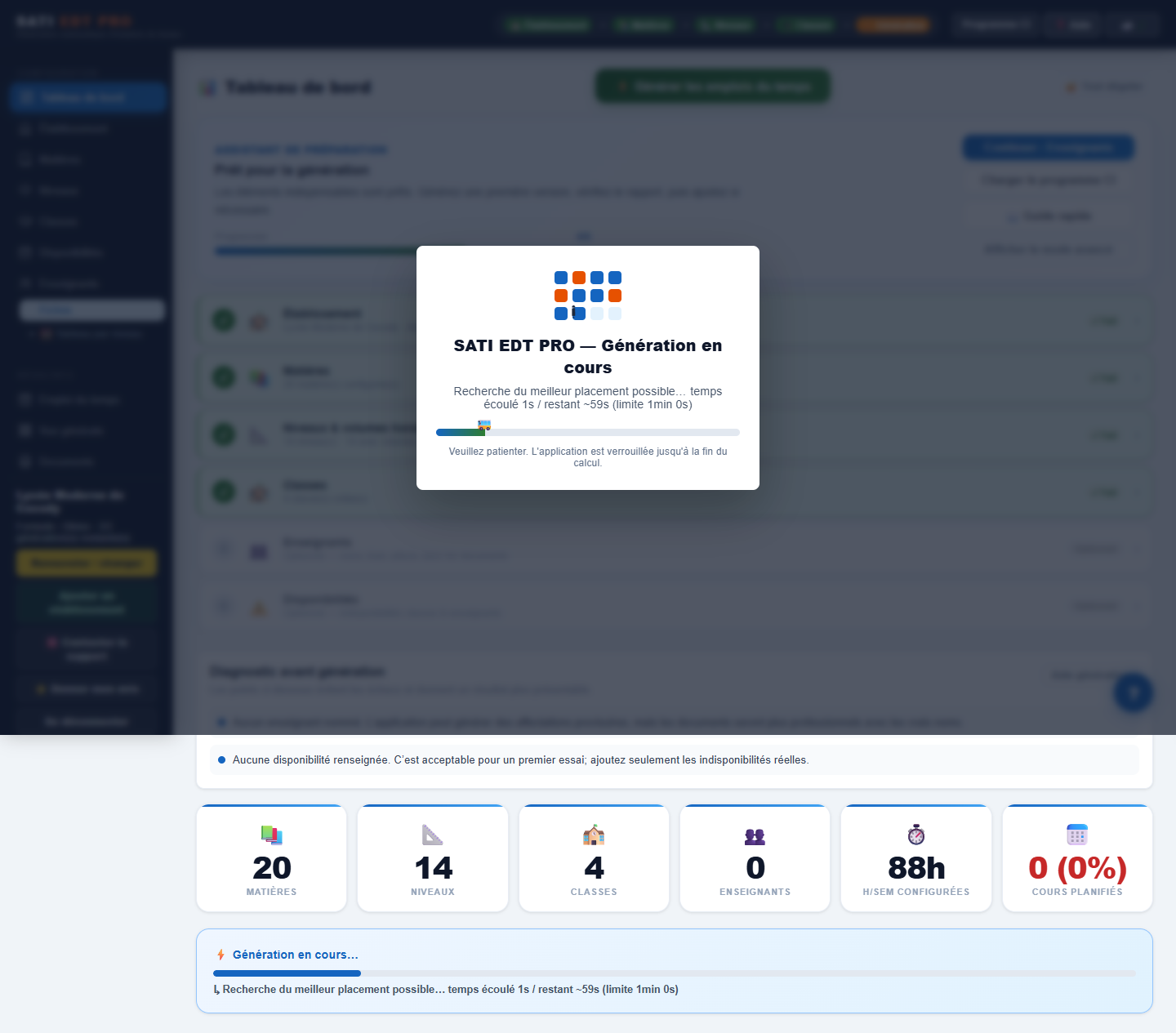
Depuis le Tableau de bord, cliquez sur « ⚡ Générer les emplois du temps ». L'écran se verrouille avec une barre de progression et des messages qui défilent ; ces messages n'indiquent pas une progression exacte seconde par seconde. Le calcul prend de quelques secondes (petit établissement) à plusieurs minutes pour un grand établissement (au-delà de 60-80 classes, avec un programme chargé). Il n'est pas possible d'annuler une fois lancé — laissez le calcul se terminer, même s'il semble long ; il finit toujours par se terminer (au pire après 30 minutes, un filet de sécurité interrompt automatiquement un calcul anormalement bloqué et vous affiche un message clair).
À la fin, un indicateur signale si le résultat est bon ou si des ajustements restent nécessaires, et le rapport détaillé s'affiche juste après.
sati-edt-sauvegarde-College-Sainte-Therese-2026-08-26-14h05m32s.json. Ce n'est pas une
erreur ni un virus : c'est un filet de sécurité automatique, à conserver de votre côté (clé USB, cloud
personnel…). Vous pouvez le supprimer sans risque si vous n'en avez pas l'usage — vos données restent
disponibles en ligne dans tous les cas.
10.2 Lire le rapport de génération
C'est l'écran le plus riche en informations de toute l'application. Voici, dans l'ordre où ils peuvent apparaître, tous les éléments que vous pouvez y voir :
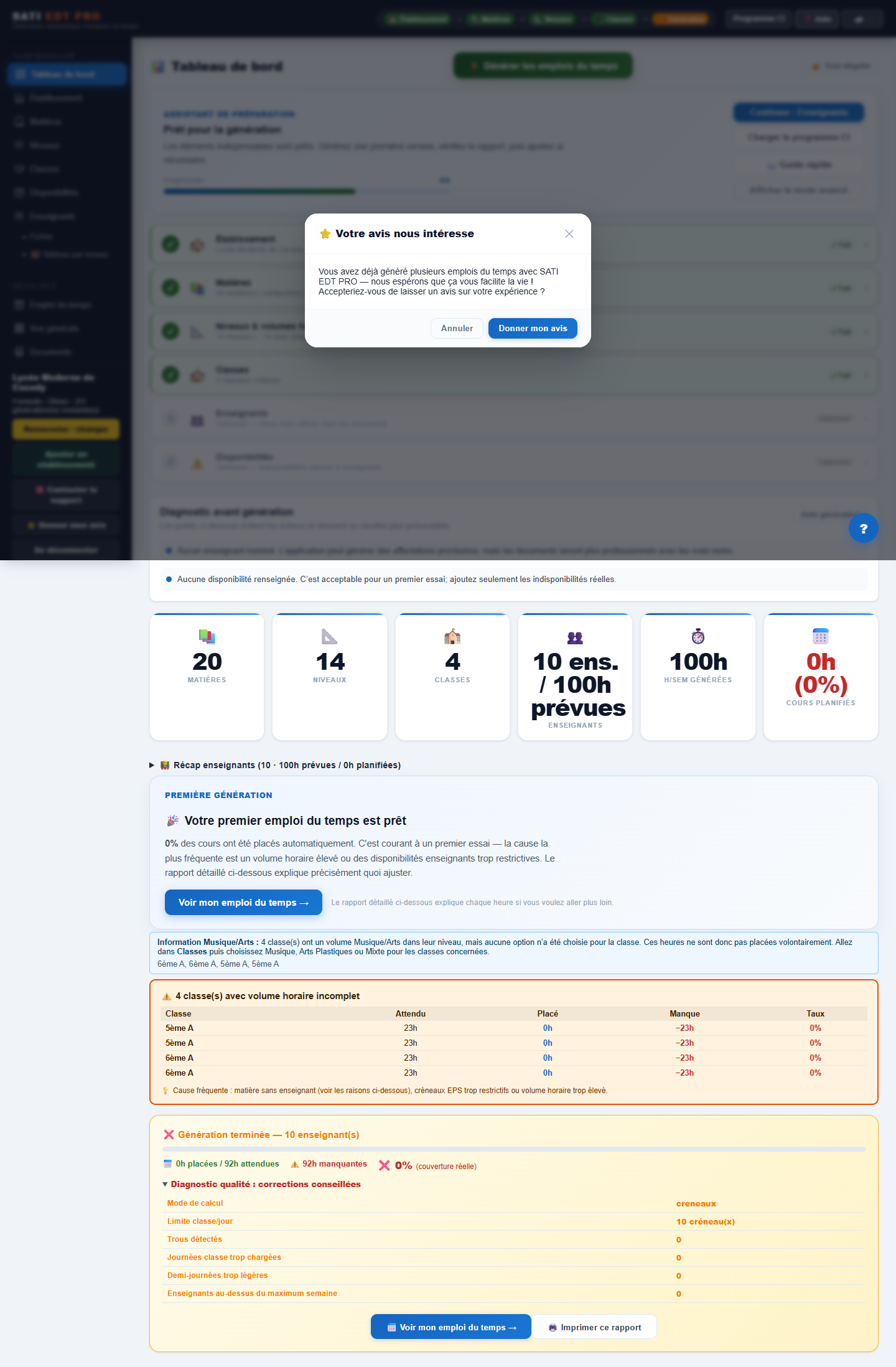
Exemple réel d'un premier essai avant réglage des enseignants et disponibilités — le rapport détaille précisément quoi corriger, exactement comme dans votre cas si le résultat n'est pas parfait du premier coup (voir Partie 10.5).
Ne s'affiche qu'une seule fois dans la vie de votre compte, avec un message adapté à votre résultat (excellent / bon / à améliorer) et un gros bouton « Voir mon emploi du temps → ».
- Heures placées / heures attendues — ex. « 142h placées / 150h attendues »
- Taux de couverture — le pourcentage de cours effectivement casés dans la semaine
- Score qualité / 100 — ⭐ Excellente (80 et plus), 👍 Bonne (65 à 79), 🔧 Correcte (moins de 65) : mesure à quel point l'emploi du temps est agréable à utiliser (pas seulement complet), en tenant compte de l'étalement des matières, du respect des blocs, de l'équilibre des journées, de l'absence de trous…
Ces chiffres reflètent déjà le résultat d'une réparation automatique effectuée en toute fin de calcul (l'application déplace elle-même des cours si ça permet d'en caser d'autres, voir Partie 10.3) — le taux affiché est donc le meilleur que le calcul ait pu obtenir tout seul, pas un premier jet brut.
S'affiche uniquement si vous avez confirmé la génération malgré des matières sans professeur nommé (Partie 7.2). Il liste précisément les matières non couvertes — ajoutez un enseignant pour ces matières dans l'Annuaire (Partie 7.1), ou changez de mode, puis régénérez.
Un tableau classe par classe montre l'écart entre ce qui était attendu et ce qui a été placé. Cause la plus fréquente : une matière sans professeur disponible, des créneaux EPS trop restreints, ou un volume horaire trop élevé pour la semaine disponible.
Comprendre les raisons exactes d'une heure non placée
Un tableau détaillé liste, pour chaque cours non placé, une raison. Voici leur signification en clair :
| Raison affichée | Signification |
|---|---|
| Occupé | Le créneau était déjà pris par un autre cours de la même classe ou du même professeur |
| Anti-trou | Placer ce cours créerait une fenêtre trop longue et vide dans la journée de la classe |
| Créneau interdit | La matière (souvent l'EPS) est restreinte à certaines heures, toutes déjà occupées |
| Aucun enseignant assigné | Aucun professeur n'a été rattaché à cette matière pour cette classe |
| Aucun créneau disponible | Le volume horaire demandé dépasse ce que la semaine peut contenir |
| Fréquence enseignant×classe | Le professeur voit déjà cette classe le nombre maximum de jours autorisé (réglage avancé, Partie 9.9) |
| Repos enseignant | Le professeur a atteint son nombre maximum de jours travaillés dans la semaine |
| Max heures/jour enseignant | Le professeur a atteint son plafond d'heures pour cette journée |
| Max matière/jour classe | Cette matière est déjà programmée le nombre maximum de fois autorisé ce jour-là pour cette classe |
Si le manque d'heures placées vient d'un professeur saturé, l'application le détecte et propose un bouton « ➕ Ajouter » pour créer un enseignant supplémentaire sur cette matière. Pensez à régénérer ensuite pour que le changement soit pris en compte.
10.3 Forcer le placement des heures manquantes d'une classe
Sur la vue Emploi du temps d'une classe (Partie 11.1), si des heures n'ont pas pu être placées, un encadré orange « ⚠️ Xh non placées pour [classe] » apparaît avec le détail par matière et un bouton « 🔧 Forcer le placement (contraintes souples ignorées) ».
Ce bouton relance un mini-calcul centré sur cette seule classe, en ignorant les règles secondaires (anti-trou, répartition équilibrée…) pour caser les heures restantes. Depuis la mise à jour du 26/08/2026, il ne se contente plus de chercher un créneau déjà libre : si aucun n'existe, il essaie de déplacer lui-même un ou plusieurs autres cours pour en libérer un — exactement ce que vous feriez à la main (déplacer un cours d'Anglais pour faire de la place aux Maths, par exemple), mais automatiquement et jusqu'à 6 cours déplacés en cascade si nécessaire. Ce même mécanisme s'exécute aussi automatiquement en toute fin de chaque génération, sur toutes les classes à la fois — ce bouton reste utile si des heures manquent encore après ça, ou pour retenter après une correction manuelle. Si vraiment aucun arrangement n'est possible, un message vous le dit clairement plutôt que d'échouer silencieusement.
10.4 Comprendre précisément pourquoi des heures ne se placent pas
Si le rapport de génération indique des heures non placées, un bouton « 🔍 Analyser les causes précises » apparaît à côté du tableau détaillé (voir Partie 10.2). Contrairement au tableau habituel, qui donne une raison générale, ce bouton lance une analyse approfondie : l'application essaie plusieurs réglages différents en arrière-plan pour découvrir lequel, une fois assoupli, permettrait de récupérer le plus d'heures.
Le résultat vous montre, réglage par réglage, combien d'heures seraient récupérées si vous l'assouplissiez — par exemple : « Autoriser un professeur à voir une même classe sur davantage de jours différents récupérerait environ 7% de couverture en plus ». Vous décidez ensuite librement d'ajuster ce réglage (Partie 9.9) ou de garder la situation actuelle.
10.5 Après la génération : trois parcours possibles
Consulter et corriger l'emploi du temps
11.1 Les différentes vues
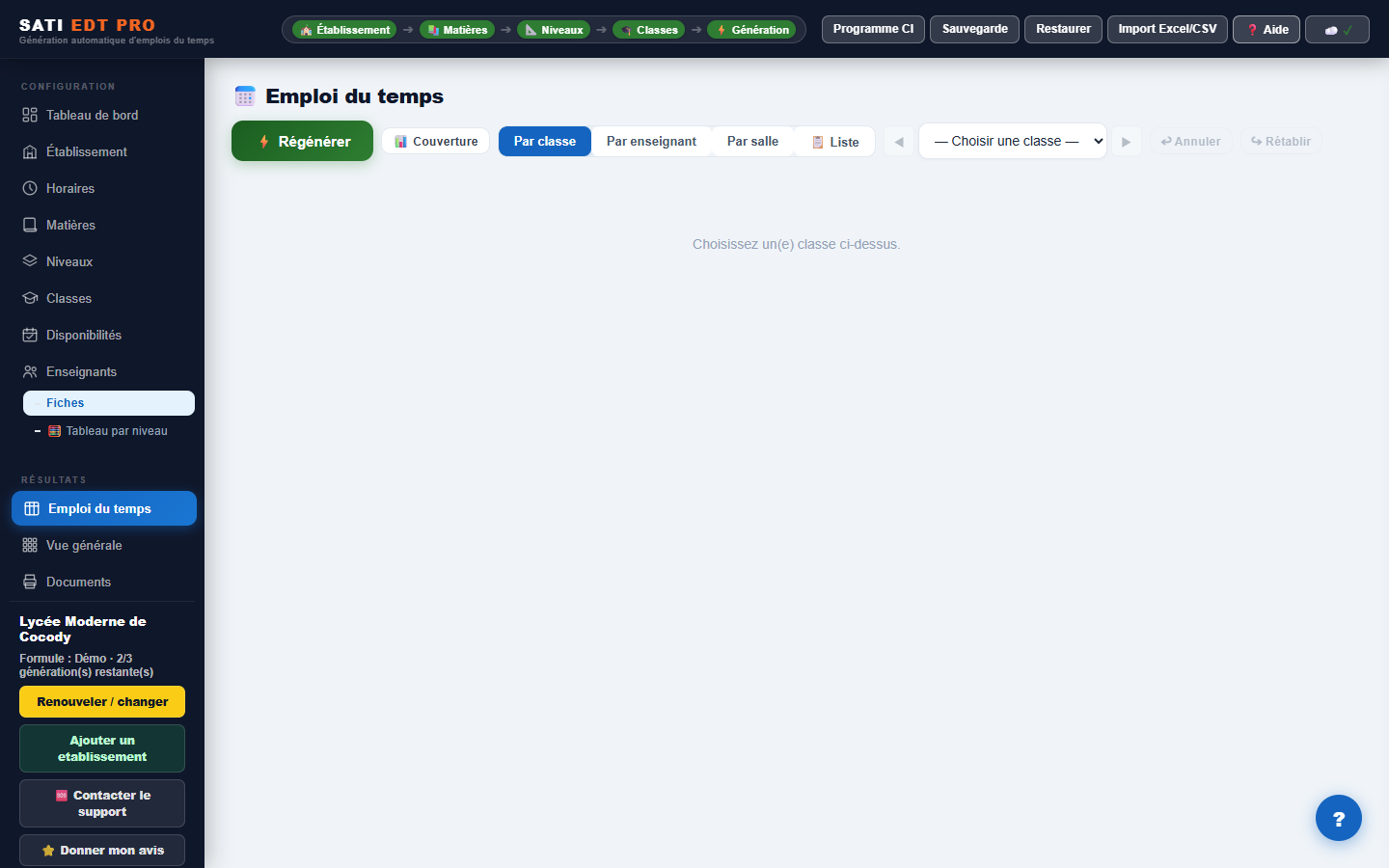
Menu Emploi du temps. Quatre boutons en haut de page permettent de changer d'angle :
- Par classe — sélectionnez une classe dans le menu déroulant ; les couleurs correspondent aux matières
- Par enseignant — sélectionnez un professeur ; les couleurs correspondent alors aux classes qu'il voit
- Par salle — même principe pour une salle précise
- 📋 Liste — une présentation en cartes verticales par jour, plus pratique sur téléphone qu'un grand tableau
Des flèches ◀ ▶ permettent de passer d'une classe/professeur/salle à la suivante sans rouvrir le menu. Le menu « Vue générale » affiche toutes les classes en une seule grande grille imprimable, avec des boutons de zoom et un mode plein écran — pratique pour une vue d'ensemble ou un affichage grand format. Deux boutons en haut de la page permettent de choisir l'orientation : « Classes en lignes » (par défaut) ou « Jours en lignes » — dans ce second format, les classes passent en colonnes, chaque jour est détaillé créneau par créneau, une ligne « Effectifs » indique le nombre d'élèves par classe, et un panneau liste tous les enseignants avec leur numéro de téléphone. L'impression suit toujours l'orientation choisie à l'écran.
11.2 Déplacer un cours (glisser-déposer)
Pour corriger un détail à la main : cliquez sur un cours et faites-le glisser (le doigt reste appuyé sur mobile, la souris reste enfoncée sur ordinateur) vers un autre créneau.
Pendant que vous glissez, les cases se colorent pour vous guider :
- Vert — dépôt possible sans problème
- Orange/jaune — case libre mais bloquée par une contrainte (une confirmation vous sera demandée si vous insistez)
- Rouge — case déjà occupée : si vous déposez quand même, l'application tente d'échanger les deux cours ; si l'échange est impossible, un message vous prévient
Un cours déposé sur un créneau gelé 🔒 est refusé. Si les deux matières PC/SVT couplées bougent ensemble automatiquement, c'est normal — elles doivent rester synchronisées.
11.3 Ajouter, modifier, geler ou supprimer un cours sans glisser
- Cliquer sur une case vide ouvre un formulaire pour ajouter un cours manuellement (matière, classe, professeur). Ce cours est automatiquement verrouillé (🔒 gelé) pour ne jamais être effacé par une prochaine génération.
- Cliquer sur un cours existant ouvre une fenêtre avec le détail, un bouton « 🔒 Geler / 🔓 Dégeler » ce créneau, des menus pour le déplacer vers un autre jour/créneau (alternative au glisser), et un bouton « Supprimer ».
Pour repartir d'une page blanche après avoir gelé plusieurs cours au fil du temps, le bouton « 🔓 Tout dégeler » du Tableau de bord (à côté du bouton Générer) dégèle en un clic tous les créneaux gelés de l'établissement — utile avant une régénération complète, mais irréversible en un clic : les cours redeviennent modifiables par la prochaine génération.
11.4 Compléter manuellement un tandem PC/SVT à moitié placé
Il arrive qu'une génération place la moitié PC (ou SVT) d'un tandem pour une classe sans réussir à placer l'autre moitié. Dans ce cas, cliquez sur le cours déjà placé : une bannière orange apparaît, avec un bouton « ➕ Placer [la matière manquante] ici ».
- Cliquez sur ce bouton.
- Choisissez l'enseignant qui donnera l'autre matière — la liste exclut automatiquement le professeur déjà en place côté PC ou SVT pour cette classe (une même personne ne peut pas être les deux à la fois).
- Cliquez sur « Placer » : le compagnon est ajouté exactement sur les mêmes heures que la matière déjà placée (le bloc entier, ex. 3h consécutives), et verrouillé (🔒) comme toute saisie manuelle.
11.5 Annuler / Rétablir
Chaque modification manuelle peut être annulée avec le bouton « ↩ Annuler » (ou les touches Ctrl+Z), et rétablie avec « ↪ Rétablir » (Ctrl+Y). L'historique conserve vos dernières modifications — au-delà, les plus anciennes ne sont plus récupérables, alors vérifiez vos changements au fur et à mesure plutôt que de compter sur un retour en arrière illimité.
11.6 Régénérer entièrement
Le bouton « ⚡ Régénérer » relance un calcul complet en tenant compte de tous vos réglages les plus récents (nouvelles disponibilités, nouveaux enseignants…) — les créneaux que vous avez gelés sont conservés, le reste est recalculé.
Imprimer et exporter vos documents
Menu Documents. Plusieurs types de documents disponibles, chacun avec son propre bouton.
12.1 Les documents disponibles
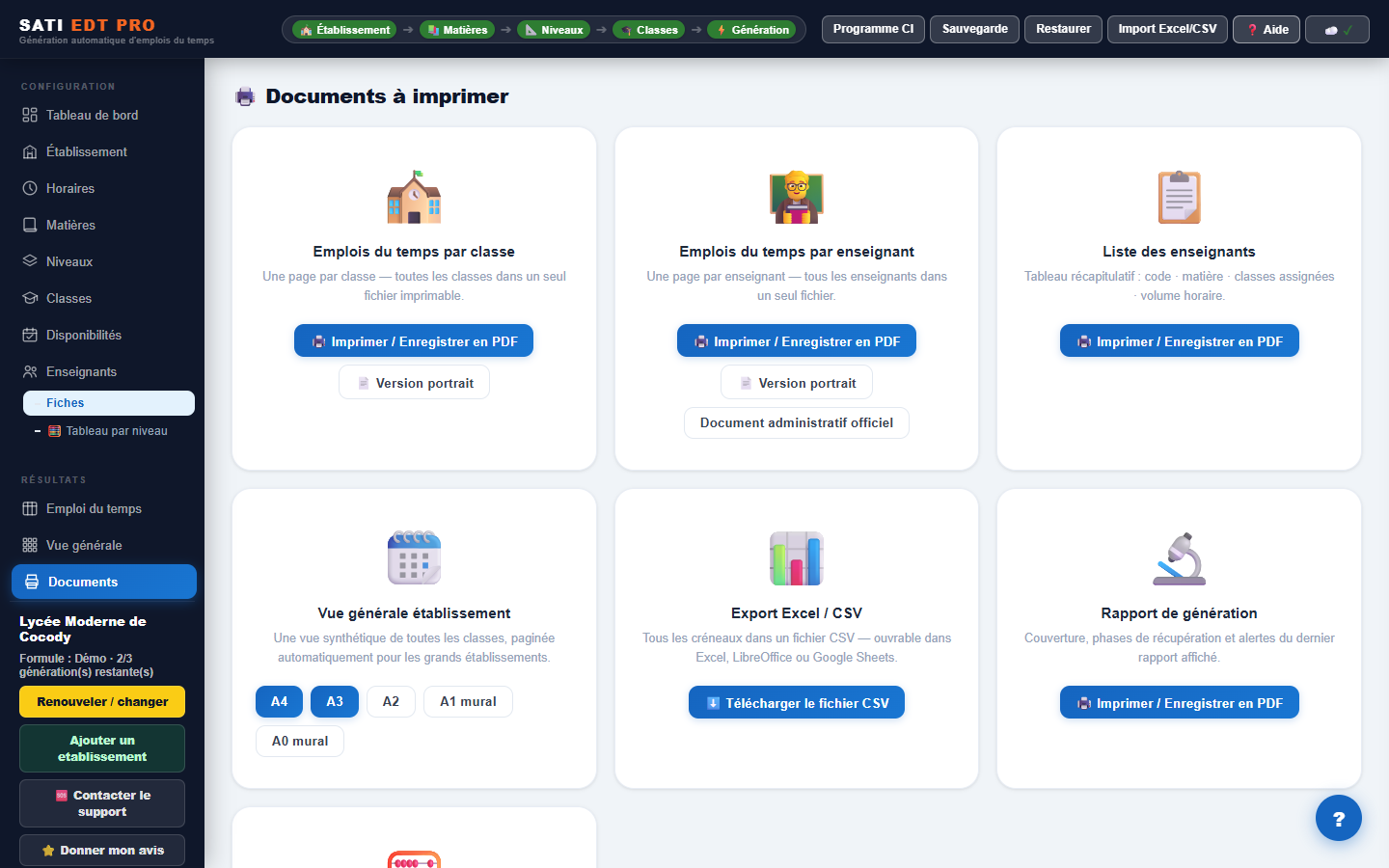
| Document | Contenu |
|---|---|
| 🏫 Emplois du temps par classe | Une page par classe, toutes réunies dans un seul fichier |
| 👨🏫 Emplois du temps par enseignant | Une page par professeur, plus un document administratif officiel distinct (en-tête République de Côte d'Ivoire, statut, tableau de service détaillé, signature du responsable) |
| 📋 Liste des enseignants | Tableau récapitulatif : code, matière, classes, volume horaire |
| 🗓️ Vue générale établissement | Toutes les classes sur une même page — choix du format papier (A4, A3, A2, ou grand format mural A1/A0) |
| 📊 Export Excel / CSV | Toutes les données de l'emploi du temps dans un fichier tableur, ouvrable dans Excel ou Google Sheets — le seul document qui se télécharge directement sans passer par l'impression |
| 🔬 Rapport de génération | Le rapport affiché après la dernière génération (couverture, chiffres, alertes) — pratique pour le transmettre à votre hiérarchie |
| 🧮 Tableau des enseignants par niveau | Les 7 grands niveaux (6ème à Terminale) dans un seul fichier, avec le professeur assigné pour chaque case (Partie 7.7) |
12.2 « Imprimer » veut dire « obtenir un PDF »
- Menu Documents → cliquez sur le document voulu
- Un nouvel onglet s'ouvre avec le document déjà mis en page
- La fenêtre d'impression apparaît après un instant
- Choisissez « Enregistrer en PDF » (pour un fichier) ou votre imprimante (pour du papier)
- Validez
Chaque document imprimé comporte automatiquement le nom du ministère, le nom et l'année scolaire de votre établissement, ainsi qu'un léger filigrane de fond — pris directement dans les informations saisies en Partie 4.
Astuce rapide : depuis la page Emploi du temps elle-même, un bouton « 🖨️ Imprimer » imprime directement la classe/le professeur/la salle actuellement affiché, sans passer par le menu Documents.
Gérer plusieurs établissements avec un seul compte
13.1 Ajouter un nouvel établissement
Dans le menu de gauche, sous votre carte de compte, cliquez sur « Ajouter un établissement ». Cela ouvre directement le choix d'une formule payante — une licence distincte est nécessaire pour chaque établissement, il n'y a pas d'ajout gratuit. Après avoir choisi une formule, deux champs supplémentaires apparaissent :
- Code établissement (code DESPS ou code interne)
- Nom du nouvel établissement
Les données du nouvel établissement (classes, professeurs, emplois du temps…) restent entièrement séparées de vos autres écoles.
13.2 Changer d'établissement actif
Dès que votre compte gère plus d'un établissement, un sélecteur « 🔀 Changer d'établissement » apparaît dans le menu de gauche. Cliquez dessus, choisissez l'école voulue dans la liste (celle actuellement ouverte est cochée) — l'application se recharge automatiquement sur les données du nouvel établissement choisi.
Abonnement et paiement
14.1 Les formules disponibles
| Formule | Classes max | Cycles | Générations |
|---|---|---|---|
| 🎁 Démo (gratuite, 30 jours) | 6 | Premier Cycle uniquement | 3 au total |
| 🌱 Essentiel | 15 | Premier Cycle | Illimitées |
| ⭐ Standard | 40 | Premier + Second Cycle | Illimitées |
| 👑 Premium | Illimité | Tous cycles | Illimitées |
Les tarifs exacts (en FCFA, licence valable 1 an) et les promotions en cours s'affichent directement dans l'application au moment de choisir une formule — ils peuvent évoluer, consultez toujours l'écran de paiement pour le prix à jour.
Si vos générations gratuites sont épuisées, des packs complémentaires peuvent être achetés séparément (ex. +5, +15 ou +50 générations) sans changer de formule.
14.2 Comment payer
- Cliquez sur « Renouveler / changer » (menu de gauche) ou sur le bouton « 🔑 Activer ma licence » du bandeau démo
- Choisissez une formule → « Choisir cette formule »
- Vérifiez/complétez : Nom du responsable, Email, Téléphone
- Cliquez sur « Effectuer le paiement »
- Vous êtes redirigé vers une page de paiement sécurisée où vous choisissez concrètement votre moyen de paiement : Mobile Money (Orange Money, MTN Money, Moov Money, Wave…) ou carte bancaire
- Une fois le paiement confirmé, vous revenez automatiquement sur l'application avec le message « Paiement confirmé. Votre abonnement est activé. »
14.3 Changer de formule
Même parcours que ci-dessus, via « Renouveler / changer ». Si vous passez à une formule inférieure à celle en cours, un message vous prévient que vous perdrez l'accès aux fonctionnalités de votre formule actuelle dès la confirmation, avec une nouvelle échéance calculée à partir du jour du changement.
14.4 Si votre licence expire
Un écran « 🔒 Accès suspendu » remplace l'application : « Votre licence a expiré ou a été désactivée. Renouvelez votre abonnement pour continuer. » Cliquez simplement sur « Acheter / renouveler » pour reprendre le parcours de paiement — vos données ne sont pas perdues, elles sont simplement inaccessibles tant que la licence n'est pas active. Un contact WhatsApp et email est aussi affiché sur cet écran si vous préférez être accompagné.
Questions fréquentes
Classées par moment où elles se posent généralement.
Avant la génération
- Je ne trouve pas le menu « Horaires ».
- Il est caché tant que le mode avancé n'est pas activé. Retournez au Tableau de bord et cliquez sur « Afficher le mode avancé » (voir Partie 3).
- Je ne trouve aucune classe quand je clique sur « 🎯 Assigner » pour un enseignant.
- Vérifiez d'abord qu'au moins une matière est cochée sur sa fiche (bouton ✏️). Si c'est le cas et que rien ne s'affiche quand même, videz le cache de votre navigateur ou rechargez la page — toutes les classes de l'établissement doivent apparaître, quel que soit l'état des volumes horaires (voir Partie 7.5).
- Comment interdire une classe ou un niveau à un enseignant précis ?
- Ouvrez sa fiche (bouton ✏️, section « Enseignants nommés »), dépliez « 🚫 Restrictions (classes / niveaux interdits) », sélectionnez ce qui doit lui être interdit, puis Enregistrer (voir Partie 7.6).
- Comment faire pour que deux classes partagent la même salle (matin/après-midi) ?
- Dans le formulaire de la classe, champ « Salle », choisissez la salle déjà utilisée par l'autre classe, puis réglez « Créneau d'occupation » sur Matin ou Après-midi — les disponibilités se règlent automatiquement (voir Partie 6.4).
- Comment interdire tous les cours l'après-midi sauf l'EPS ?
- Page Disponibilités, encadré « 🕐 Raccourcis horaires établissement » → cochez le(s) niveau(x) concerné(s) → bouton « 🌆 Pas cours l'après-midi (sauf EPS) », puis régénérez (voir Partie 9.2). Les niveaux non cochés ne sont pas affectés.
- J'essaie de créer une classe mais un message m'en empêche.
- Votre formule limite le nombre de classes ou les cycles accessibles (ex. la formule Démo se limite au Premier Cycle et à 6 classes). Le message l'indique précisément — passez à une formule supérieure si vous en avez besoin (Partie 15).
Pendant la génération
- Puis-je annuler une génération en cours ?
- Non, il faut la laisser se terminer — cela ne prend généralement que quelques dizaines de secondes à quelques minutes selon la taille de l'établissement.
- Une fenêtre me redemande mon mot de passe avant de générer, est-ce normal ?
- Oui, c'est une vérification de sécurité systématique avant chaque génération (Partie 10.1) — rien à voir avec le mode de préparation des enseignants.
- Un bouton que je clique semble ne rien faire, l'écran ne bouge pas.
- Regardez le bouton lui-même : un petit spinner et un curseur d'attente apparaissent pendant que l'action se termine (enregistrement, disponibilités…). Si rien n'apparaît après plusieurs secondes, vérifiez votre connexion ou le bandeau de synchronisation en bas de l'écran.
Après la génération
- Mon premier essai n'a placé que 70% des cours (ou moins), ai-je fait une erreur ?
- Pas forcément. C'est fréquent au premier essai. Regardez le détail des heures non placées (Partie 10.2) : la cause la plus courante est un volume horaire trop élevé pour la semaine disponible, aucun enseignant nommé associé aux matières, ou des disponibilités trop restrictives. Corrigez puis régénérez (Partie 10.5).
- Aucune (ou presque) de mes séances d'EPS ne se place.
- Cause la plus fréquente : le « Type de salle » d'aucune de vos salles ne correspond exactement à « Terrain EPS » (Partie 6.3), alors que la matière EPS le demande (Partie 5.2). Vérifiez : Matières → EPS → « Salle nécessaire » doit être « Terrain EPS » ; Classes → Salles → au moins une salle doit avoir « Type de salle = Terrain EPS » et une « Capacité de cours simultanés » suffisante (0 = illimité, recommandé pour un terrain). Le Programme CI (Partie 5.1) configure tout cela automatiquement — ce cas ne concerne que les matières EPS créées à la main.
- Le bouton « Forcer le placement » ne fait rien / le résultat ne me plaît pas.
- Ce bouton essaie aussi de déplacer d'autres cours (jusqu'à 6 en cascade) pour libérer de la place — s'il n'y a vraiment aucun arrangement possible malgré ça, un message vous le dit explicitement, ce n'est pas un bug. Si le résultat obtenu ne vous convient pas, utilisez « ↩ Annuler » (Ctrl+Z) juste après pour revenir en arrière (voir Partie 10.3).
- Un professeur de collège n'apparaît jamais sur mes classes de lycée.
- C'est volontaire : les professeurs marqués « PC » n'enseignent qu'au collège par défaut. Si nécessaire, activez l'exception dans les informations de votre établissement (Partie 7.3 et 4.1) — réservée aux établissements privés.
Documents et impression
- Comment obtenir un fichier PDF de l'emploi du temps ?
- Menu Documents → choisissez le document → dans la fenêtre d'impression qui s'ouvre, sélectionnez « Enregistrer en PDF » comme destination (Partie 12.2).
Compte et licence
- Puis-je essayer sans créer de compte ?
- Non, la création d'un compte (gratuite) avec vérification par email est la seule porte d'entrée actuelle.
- J'ai reçu un reçu de paiement mais pas de facture PDF, est-ce normal ?
- Oui, pour l'instant seul un email de confirmation est envoyé — conservez-le comme justificatif (Partie 14.2).
Assistance
- J'ai un bug ou une donnée mal saisie que je n'arrive pas à corriger moi-même, que faire ?
- Cliquez sur « 🆘 Contacter le support » dans le menu principal et décrivez le problème — l'équipe SATI EDT PRO peut consulter directement vos données pour le corriger. Voir Partie 16.
Besoin d'aide ?
Plusieurs niveaux d'aide sont intégrés directement dans l'application, en complément de ce guide :
- Le bouton « ❓ Aide » en haut de l'application affiche des explications propres à la page où vous êtes
- Un guide complet imprimable est accessible depuis ce même bouton d'aide
- Le bouton « 🆘 Contacter le support », en bas du menu principal (sous « Se déconnecter »), envoie directement un message à l'équipe SATI EDT PRO
Contacter le support depuis l'application
Cliquez sur « 🆘 Contacter le support » dans le menu principal, choisissez une catégorie (bug, donnée à corriger, question, autre) et décrivez votre problème en quelques phrases. Inutile de joindre un fichier ou une capture d'écran : l'équipe SATI EDT PRO peut consulter directement les données de votre établissement pour vous aider (ajouter une classe oubliée, corriger une disponibilité mal saisie, etc.), avec votre accord implicite du seul fait d'ouvrir un ticket.
La même fenêtre affiche l'historique de vos demandes précédentes, avec leur statut :
- 🆕 Reçu — votre message est arrivé, pas encore pris en charge
- 🔧 En cours de traitement — l'équipe SATI EDT PRO travaille dessus
- ✅ Résolu — le problème a été traité
Pour toute autre question, vous pouvez aussi contacter l'équipe SATI EDT PRO directement — les coordonnées (email, WhatsApp) sont affichées sur l'écran d'activation de licence de l'application.
Donner votre avis
Le bouton « ⭐ Donner mon avis », dans le menu principal, ouvre un court formulaire : une note sur 5 étoiles et quelques phrases sur votre expérience avec l'application. Après relecture par l'équipe SATI EDT PRO, votre avis peut être affiché publiquement sur le site — vous en êtes informé dans le formulaire avant d'envoyer.
De temps en temps, si vous n'avez pas encore laissé d'avis, l'application vous le propose directement après une génération d'emploi du temps. Vous pouvez répondre tout de suite, ou choisir « plus tard » — vous serez simplement resollicité quelques jours après.
Exemples pratiques
Sept situations concrètes et la fonctionnalité exacte à utiliser pour chacune.
Cas 1 — Je veux simplement générer mon premier emploi du temps
Créez votre compte (Partie 1) → renseignez le nom de l'établissement (Partie 4) → chargez le Programme CI (Partie 5.1) → créez vos classes (Partie 6.1) → vérifiez le tableau de bord (Partie 8) → cliquez sur Générer (Partie 10.1) → lisez le rapport (Partie 10.2) → consultez le résultat (Partie 11) → imprimez (Partie 12).
Cas 2 — Un enseignant n'est pas disponible le mercredi après-midi
Ajoutez-le dans l'Annuaire (Partie 7.1) s'il n'y est pas déjà, puis Disponibilités → « Disponibilités des enseignants » → « 📅 Gérer » sur sa ligne → décochez le mercredi après-midi (Partie 9.3).
Cas 3 — Deux enseignants ne doivent pas avoir cours en même temps
Ce cas n'existe pas comme contrainte directe entre deux enseignants : SATI EDT PRO garantit déjà qu'un même professeur n'a jamais deux cours simultanés. Si le besoin est plutôt « ces deux enseignants doivent être libres au même moment pour une réunion commune », utilisez les Disponibilités par CE (Partie 9.4) s'ils enseignent la même matière, ou réglez leurs disponibilités individuelles (Partie 9.3) sur le même créneau.
Cas 4 — Une salle ne peut accueillir qu'une seule classe à la fois
C'est le comportement par défaut de toute salle créée dans SATI EDT PRO — aucun réglage n'est nécessaire (Partie 6.3).
Cas 5 — L'EPS doit se dérouler sur un terrain
Vérifiez que la matière EPS a bien « Salle nécessaire » = Terrain EPS (Partie 5.2), et qu'au moins une salle de type Terrain EPS existe avec une Capacité de cours simultanés de 0 (illimité) ou adaptée (Partie 6.3). Le Programme CI (Partie 5.1) configure tout cela automatiquement.
Cas 6 — Je veux éviter les heures creuses d'un enseignant ou d'une classe
Réglage « Trous autorisés dans la demi-journée », dans les Réglages avancés (mode avancé, Partie 9.9). Une protection automatique évite déjà qu'un professeur ne vienne pour une seule heure isolée dans une demi-journée.
Cas 7 — Je veux imposer une contrainte particulière, je ne sais pas laquelle utiliser
Consultez la table « Quelle fonctionnalité utiliser ? » en Partie 9.11 : elle liste les besoins courants et la fonctionnalité exacte à utiliser pour chacun.
Pour aller plus loin : glossaire
Les termes techniques utilisés dans ce guide, en français simple.
| Terme | Définition simple |
|---|---|
| Contrainte | Règle indiquant à SATI EDT PRO ce qui est autorisé ou interdit lors de la création de l'emploi du temps |
| Créneau | Une case de l'emploi du temps correspondant à une heure de cours (H1, H2, H3…), calculée à partir des horaires de l'établissement |
| Matière couplée | Deux matières enseignées ensemble par deux professeurs différents sur le même bloc horaire (ex. PC/SVT) |
| Cours en bloc | Une matière qui doit toujours occuper plusieurs heures d'affilée (ex. EPS en bloc de 2h) |
| Groupe de cours | Plusieurs classes réunies pour un même cours avec un seul professeur (ex. EPS commune à deux classes) |
| Double vacation | Deux classes qui partagent la même salle à des horaires différents (matin/après-midi) |
| CE (Conseil d'Enseignement) | L'ensemble des enseignants d'une même matière |
| Créneau gelé | Un cours fixé manuellement, qui ne sera jamais déplacé par une régénération |
| PC / PL | Catégorie d'un enseignant : Professeur de Collège (ne peut enseigner qu'au collège par défaut) ou Professeur de Lycée (collège et lycée) |
| Score qualité | Note sur 100 mesurant la qualité globale d'un emploi du temps généré (étalement, respect des blocs, absence de trous…), au-delà du simple taux de couverture |
| Taux de couverture | Pourcentage d'heures effectivement placées par rapport aux heures attendues |
| Programme CI | Le chargement automatique des matières, niveaux et volumes horaires officiels de Côte d'Ivoire |